細かな演出を組み立てる
Wan 3.0
テキストから場面を作り、開始画像を動かし、画像・動画・音声を参考にできます。長めの動作や複数の参考素材を組み合わせる制作に。
- 2〜30秒 · 480p / 720p / 1080p
- テキスト・フレーム・マルチモーダル参照
✦ WAN 3.0 · 制作ガイド
Wan 3.0で今すぐ生成 — ステップガイド
このガイドでは、Wan 3.0でテキスト、画像、参考素材から動画を生成する手順を紹介します。モードを選び、プロンプトや参考素材を追加し、出力を設定して動画を生成します。以下の手順で制作を始めるか、ドラフトモードでアイデアを試しましょう。
作りたいショットに合わせて入力素材、尺、制作ペースで選びます。プロンプトを調整するときはモデルと出力設定を固定しましょう。
細かな演出を組み立てる
テキストから場面を作り、開始画像を動かし、画像・動画・音声を参考にできます。長めの動作や複数の参考素材を組み合わせる制作に。
何度も素早く試す
Wan 3.0 Video Prime は主要なマルチモーダル制御を保ちながら生成速度を重視。照明や構図、カメラのバリエーションを試す制作に。
低コストでアイデアを試す
手頃なドラフトモードで、アイデアをまず映像にしてみましょう。動きや構図、プロンプトを低コストで試し、気に入った方向を仕上げていけます。
ドラフトモードは低コストでの試作に。長い映像や複数種類の参照には Wan 3.0、素早いバリエーション作成には Video Prime を選びます。切り替え後は設定と予定クレジットを確認してください。
画像は不要。主役、一つの動作、カメラ方向を用意。
鮮明な人物・商品画像を使い、動く余白を確保。比較中は同じ開始画像を使用。
外観画像、動作動画、音声から必要なものを選び、それぞれの役割と入力モードを明確に。
生成ツールを開き、ログインしてモデルを選びます。最初は簡単なショットから始めましょう。複雑な絵コンテは後からでも構いません。
まだ構想段階なら文章で説明します。人物や商品画像があれば画像から始め、外見・動作・音を複数の素材で伝える場合はマルチモーダル参照を使います。
文章で新しい場面を描きます。
静止画を開始フレームにします。
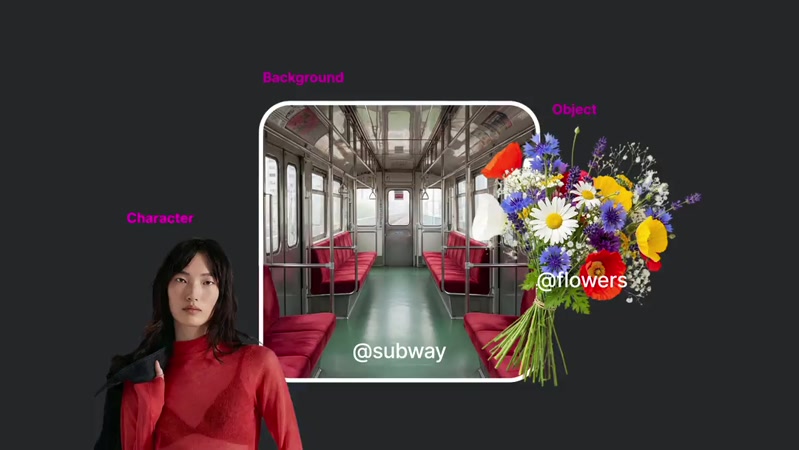
画像・動画・音声で表現を導きます。
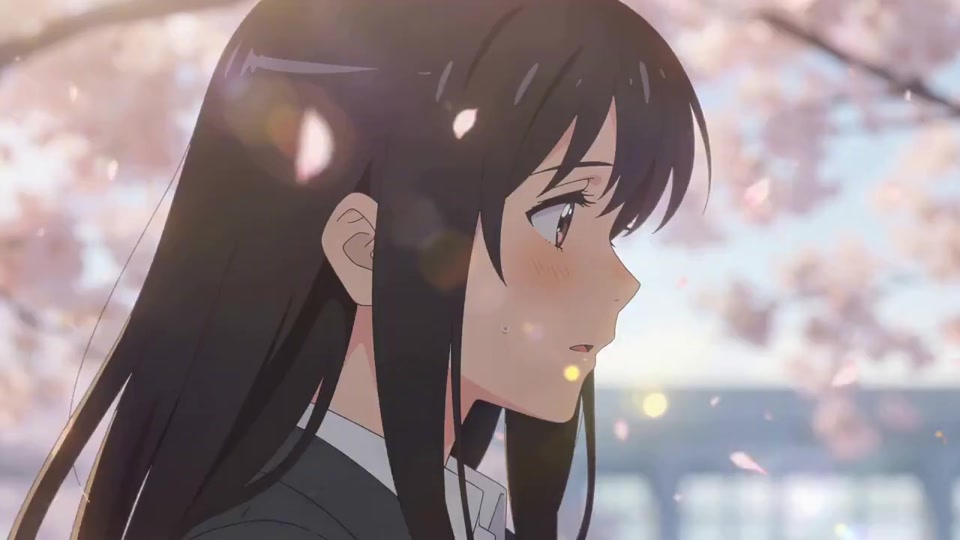
桜の画像で映像のスタイルを示し、音声を加えてミュージックビデオを作ります。
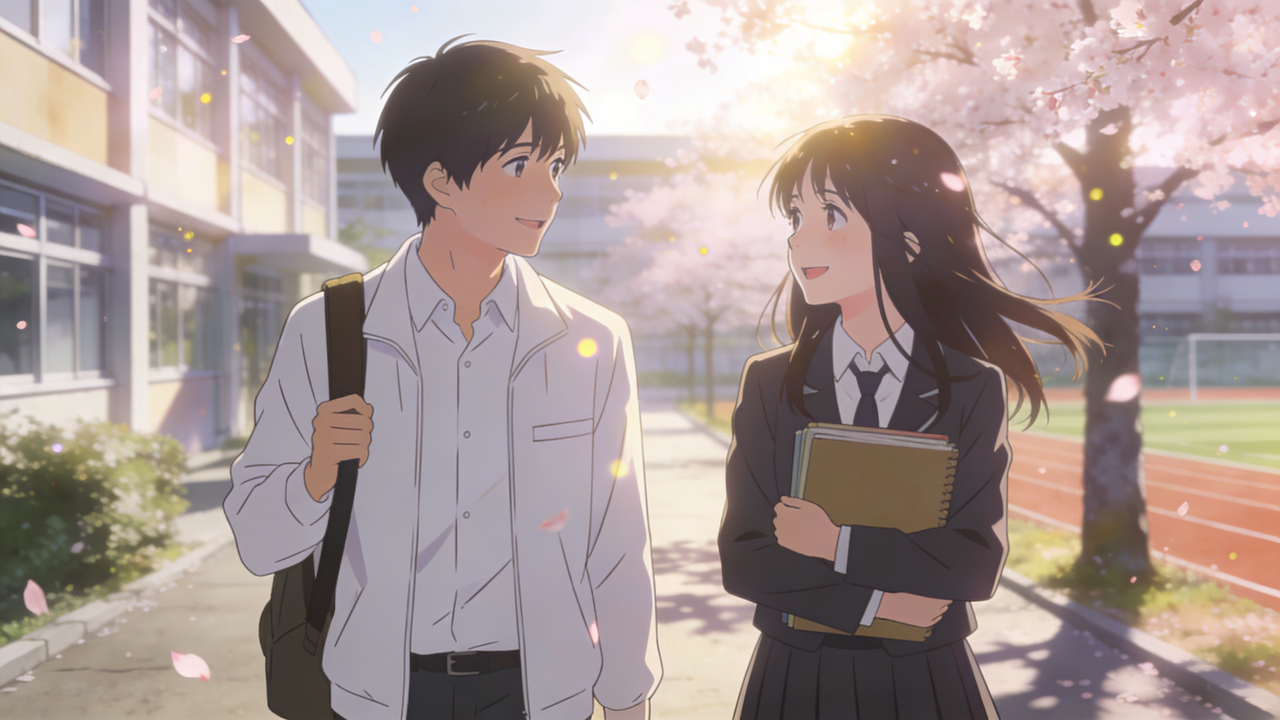
4枚の画像で猫の衣装と場面を示し、参照動画で編集や切り替えを伝えます。登場順と動きは文章で指定します。



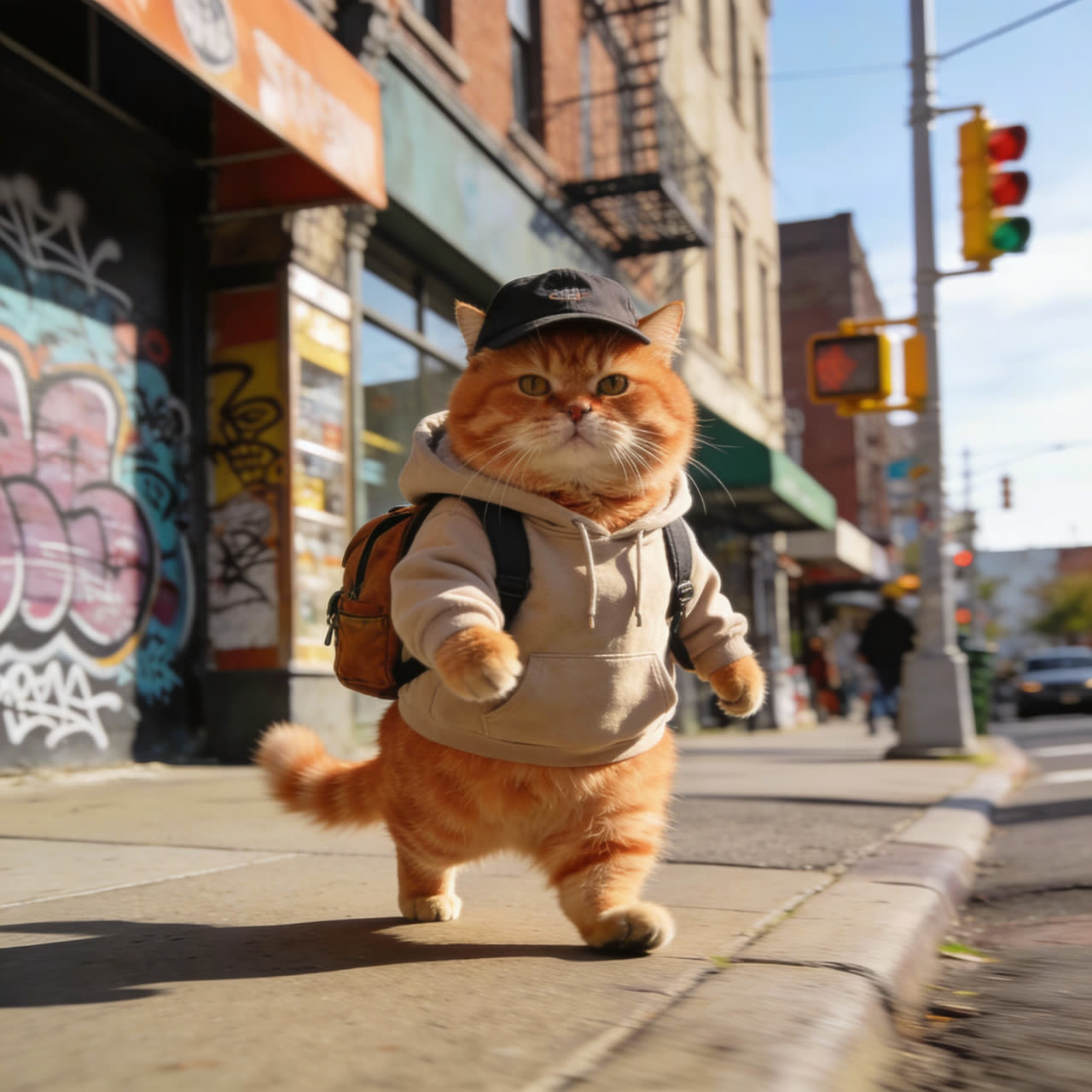
撮影者への指示として、誰がどこで何をするかを書き、光、カメラ、雰囲気を加えます。単語を並べるより、場面を文章で説明すると要素の関係が伝わります。
被写体 + 動作 + 場所 + 光 + カメラ
自転車、通り、花、朝の光、映画風。
静かな石畳の通りのカフェ前に、デイジーを詰めたかご付きのミントグリーンの自転車が立てかけてある。そよ風で花びらとリネンの日よけが揺れる。暖かい朝の光の中、カメラがかごへゆっくり近づく。自然な質感、穏やかな映画のような雰囲気。
長さと画面比率を決めます。短い動画で動きと構図を確認してから、長いショットや高い解像度を試しましょう。
| 設定 | Wan 3.0の選択肢 | 最初の試作では |
|---|---|---|
| 長さ | 2〜30秒 | 一つの明確な動作で5秒から。 |
| 解像度 | 480p · 720p · 1080p | まずアイデアを確認してから最終画質を選択。 |
| 縦横比 | 自動 · 16:9 · 4:3 · 1:1 · 3:4 · 9:16 | 横長は16:9、縦長は9:16。 |
| 音声 | オン / オフ | 場面に音が必要か判断します。 |
| タスク数 | 1〜8 | 1件から始め、消費量を確認します。 |
Wan 3.0ワークスペースの設定です。選択したモデルと素材に応じた利用可能な項目と推定消費量は生成ツールに表示されます。 料金とクレジット →
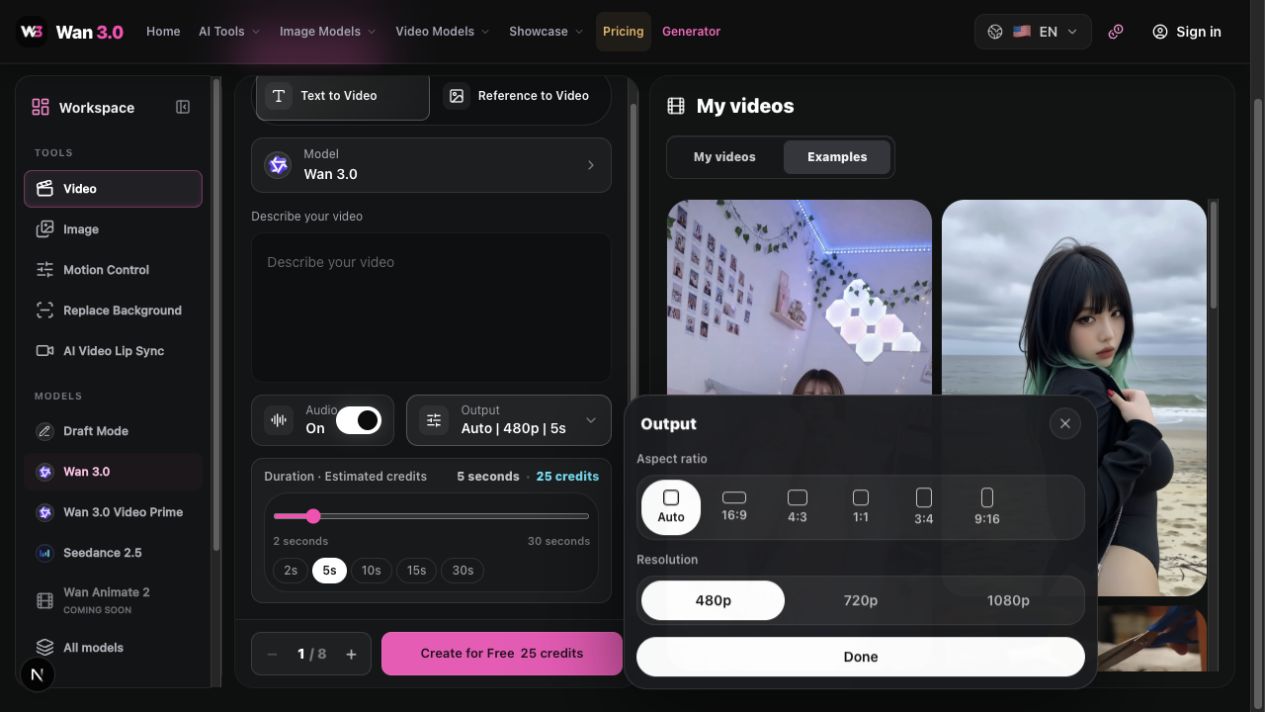
作成を開始したら「マイ動画」で進行状況を確認します。完成した動画を最後まで見て、保存するか、説明を一箇所変えて再試行するかを決めます。
簡単な動作から始め、前の説明を残しながら一層ずつ追加します。同じモデル・尺・画角で新規生成し、動画全体を比較します。
まずページをめくる動作を確認。
女性がソファで本を読んでいる。ゆっくりとページを一枚めくり、再び本に目を戻す。
動作を保ち、外観と環境を追加。
女性がソファで本を読んでいる。ゆっくりとページを一枚めくり、再び本に目を戻す。 クリーム色のセーターを着て、静かな居間のベージュのソファに座っている。背後には木製の本棚がある。
場面を保ち、光を指定。
女性がソファで本を読んでいる。ゆっくりとページを一枚めくり、再び本に目を戻す。 クリーム色のセーターを着て、静かな居間のベージュのソファに座っている。背後には木製の本棚がある。 窓から柔らかな朝の光が顔とページを照らす。暖かく自然な色調。
前の要素を保ち、一つのカメラ移動を追加。
女性がソファで本を読んでいる。ゆっくりとページを一枚めくり、再び本に目を戻す。 クリーム色のセーターを着て、静かな居間のベージュのソファに座っている。背後には木製の本棚がある。 窓から柔らかな朝の光が顔とページを照らす。暖かく自然な色調。 目線の高さのミディアムショットでゆっくり寄る。動きは穏やかにし、本を常に画面内に保つ。
画像から生成する場合は同じ開始画像を使い、動きを中心に記述します。「明るくする」などの修正は全文に組み込んでから送信します。新規タスクは前の動画を自動で記憶しません。
実例でテキスト、画像参照、部分変更を比較します。入力素材も確認しましょう。
花の変化を説明し、花瓶・窓・角度を固定。
画像なしで花の時間変化を説明。花瓶・窓・角度を固定し、花の推移と背景の連続性を確認。
2週間で花が咲き、しおれていく様子。1日1枚の写真。同じ花瓶、同じ窓、同じ角度。光は天気に合わせて変化する。音声:静かな室内の環境音。最初の例の説明文を保ち、画像を2枚加えて見た目を指定します。
最初の文章を保ち、画像を2枚追加。構図と外観を参照画像と比較します。文章は変更していません。
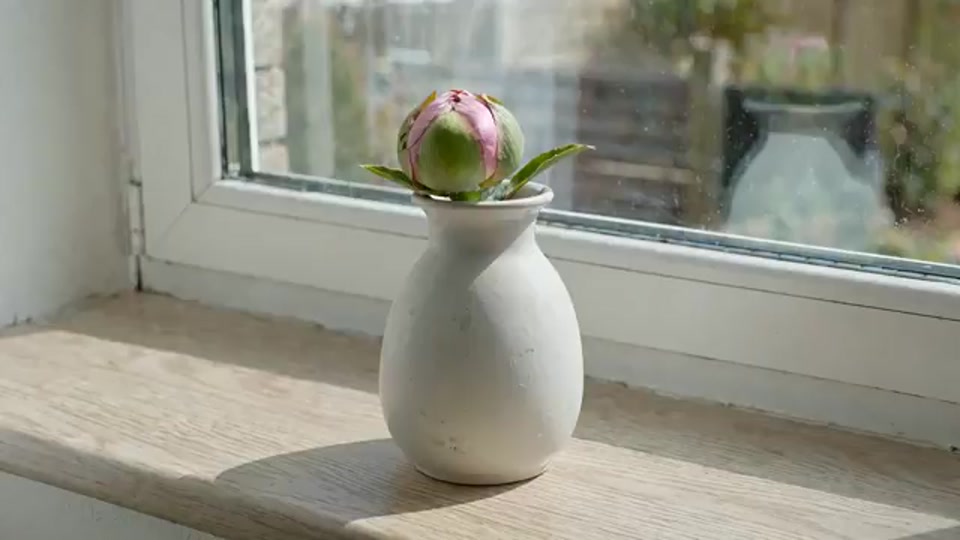
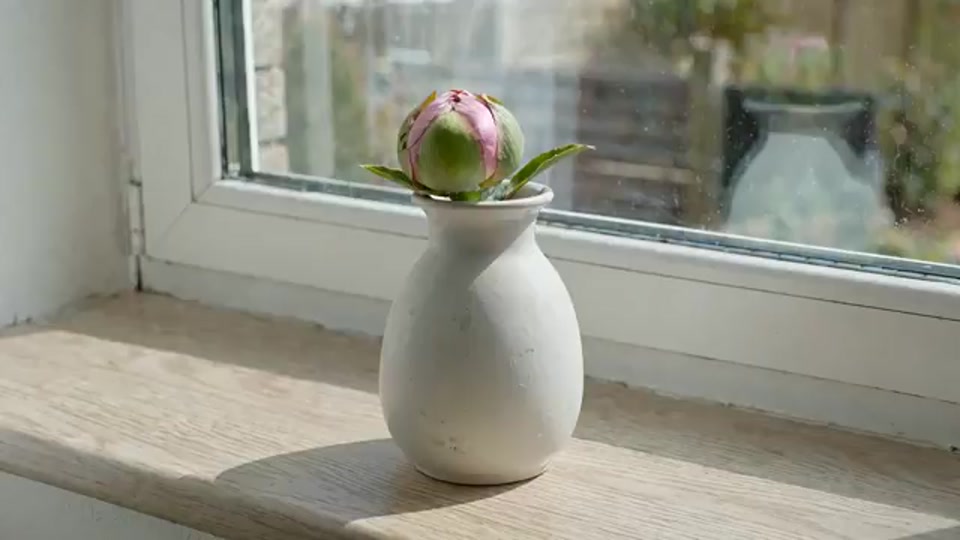
参照画像
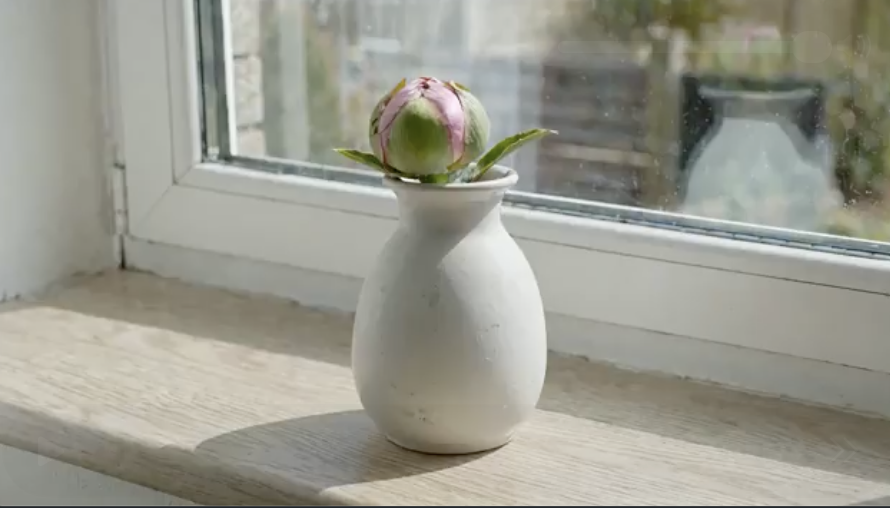
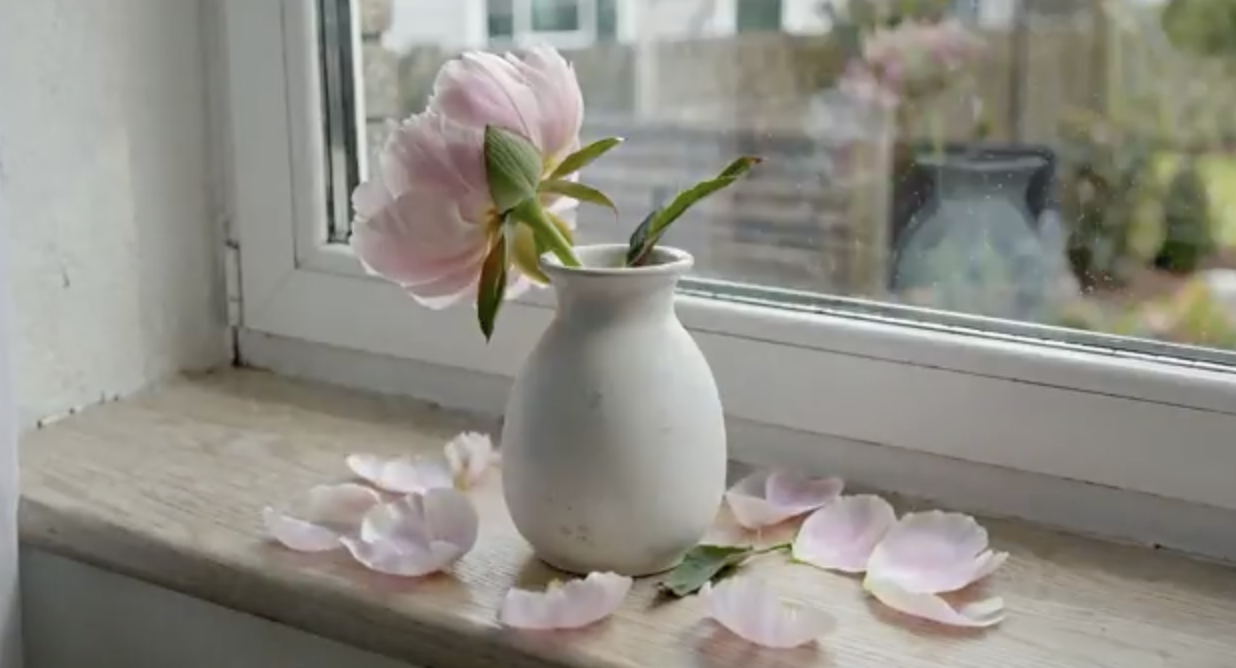
2週間で花が咲き、しおれていく様子。1日1枚の写真。同じ花瓶、同じ窓、同じ角度。光は天気に合わせて変化する。音声:静かな室内の環境音。参照画像で花瓶の様式を指定。残った部分と変化を比較。
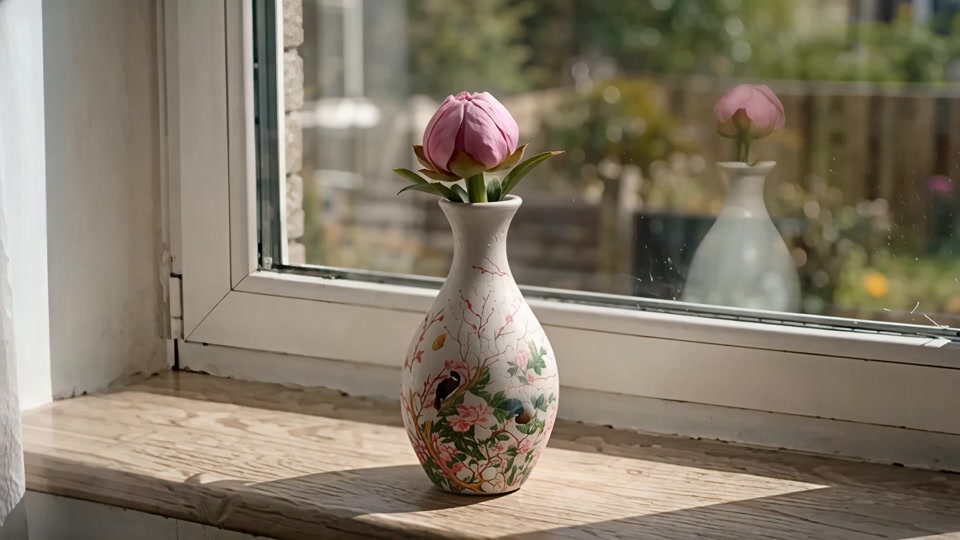
花瓶の様式と窓辺の画像を入力。花瓶の輪郭と模様の変化、窓・光・花の状態を比較。
参照画像
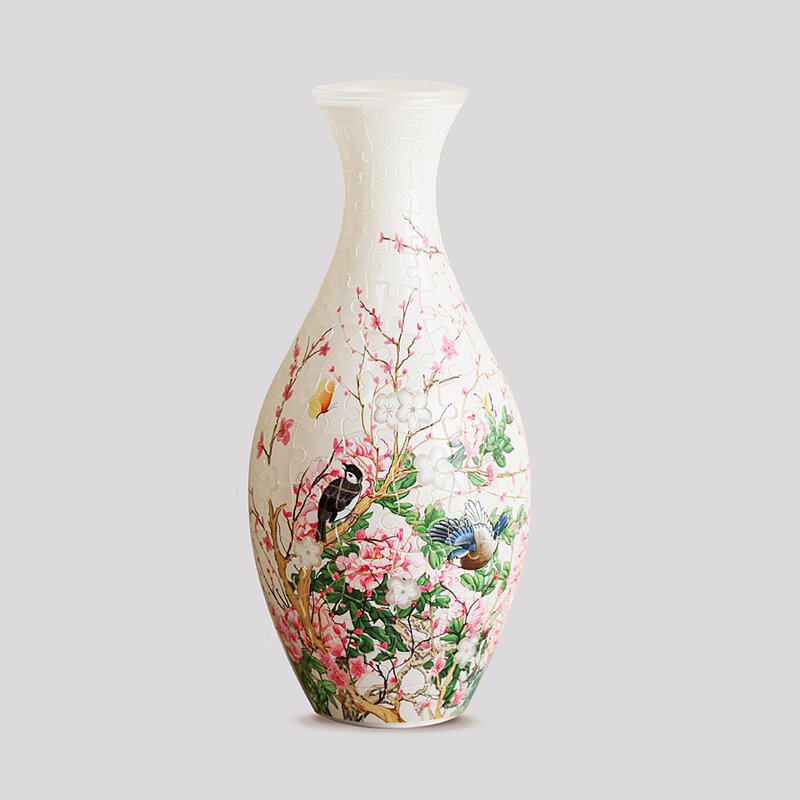
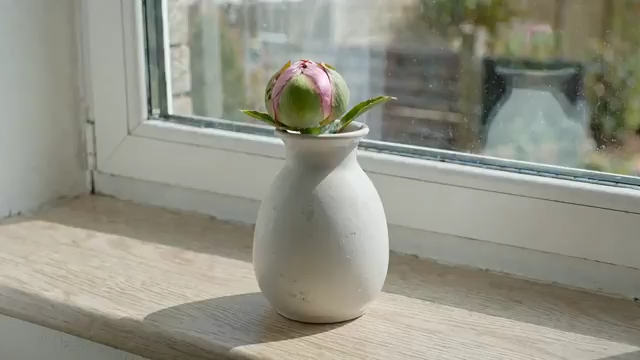
花瓶を参照画像のスタイルに置き換える。尺に収まる一つの動作に絞る。
カメラ移動は一つにし、光と構図を文章で説明。
簡潔な構図を説明し、除きたい要素を明示。
一度に一項目だけ変更。設定を保存し動画全体を比較。
同時に複数の出来事を入れるより、結果を評価しやすくなります。
関連するショットでは外見の説明と明瞭な参照画像を統一します。
寄り、パン、追従など一つの動きを明確に伝えます。
良かった設定は残し、改善したい部分だけを調整します。
はい。テキストから動画は文章だけで開始できます。開始画像などを使う場合は参照素材から動画を選びます。
参照素材から動画で開始フレームを追加し、希望する動きを書きます。終了フレームは任意です。
画像はJPG、JPEG、PNG、BMP、WebP、動画はMP4、MOV、音声はMP3、WAVです。容量と件数の制限は入力欄に表示されます。
無料・有料アカウントともに十分なクレジットがあればWan 3.0を利用できます。残高と推定消費量を確認し、プランは料金ページをご覧ください。
タスクの状態はワークスペースに表示されます。完了後にマイ動画から再生・ダウンロードできます。
プロンプト、素材、設定、生成ごとの違いが結果に影響します。作例を出発点に、一項目ずつ調整してください。
ドラフトモードは低コストでの試作に。長い映像や複数種類の参照には Wan 3.0、素早いバリエーション作成には Video Prime を選びます。切り替え後は設定と予定クレジットを確認してください。
Wan 3.0 でマルチモーダルのショットを作るか、Video Prime で別案を試しましょう。まずは短い一本から。
テキストから場面を作り、開始画像を動かし、画像・動画・音声を参考にできます。長めの動作や複数の参考素材を組み合わせる制作に。
Wan 3.0 Video Prime は主要なマルチモーダル制御を保ちながら生成速度を重視。照明や構図、カメラのバリエーションを試す制作に。
手頃なドラフトモードで、アイデアをまず映像にしてみましょう。動きや構図、プロンプトを低コストで試し、気に入った方向を仕上げていけます。