Für genaue Bildregie
Wan 3.0
Szenen aus Text erstellen, ein Startbild animieren oder Bild-, Video- und Audioreferenzen kombinieren. Für längere Bewegungen und mehrere Referenzen.
- 2–30 s · 480p / 720p / 1080p
- Text, Frames und multimodale Referenzen
✦ WAN 3.0 · ANLEITUNG
Jetzt mit Wan 3.0 erstellen — Schritt für Schritt
Diese Anleitung zeigt, wie du in Wan 3.0 Videos aus Text, Bildern und Referenzen erstellst. Wähle einen Modus, ergänze einen Prompt oder Referenzmaterial, lege die Ausgabe fest und generiere dein Video. Folge den Schritten mit Wan 3.0 oder erkunde deine Ideen zunächst im Entwurfsmodus.
Wählen Sie nach Material, Länge und Arbeitsrhythmus. Beim Verfeinern des Prompts bleiben Modell und Einstellungen gleich.
Für genaue Bildregie
Szenen aus Text erstellen, ein Startbild animieren oder Bild-, Video- und Audioreferenzen kombinieren. Für längere Bewegungen und mehrere Referenzen.
Für schnelle Varianten
Wan 3.0 Video Prime setzt auf schnellere Generierung mit denselben zentralen multimodalen Funktionen. Testen Sie Licht, Bildaufbau und Kamera.
Ideen kostengünstig testen
Starte mit dem günstigen Entwurfsmodus. Teste Bewegungen, Bildaufbau und Prompts mit geringem Budget, bevor du deine Lieblingsidee weiter ausarbeitest.
Nutze den Entwurfsmodus für günstige Versuche, Wan 3.0 für längere Szenen und multimodale Referenzen und Video Prime für schnelle Varianten. Prüfe nach dem Wechsel Einstellungen und geschätzte Credits.
Kein Bild nötig: Motiv, eine Bewegung und Kamerarichtung vorbereiten.
Klares Personen- oder Produktbild mit Bewegungsraum. Beim Vergleich dasselbe Startbild verwenden.
Nötiges Aussehensbild, Bewegungsvideo oder Audio vorbereiten. Rollen erklären und passenden Eingabemodus wählen.
Öffnen Sie den Generator, melden Sie sich an und wählen Sie ein Modell. Beginnen Sie mit einer einfachen Einstellung; ein vollständiges Storyboard kann später folgen.
Beschreiben Sie eine noch geplante Szene mit Text. Nutzen Sie ein vorhandenes Personen- oder Produktbild als Ausgangspunkt. Mehrere Referenzen können Aussehen, Bewegung und Ton erklären.
Eine neue Szene mit Worten beschreiben.
Ein Standbild als Startbild verwenden.
Bild, Video oder Audio als Orientierung nutzen.
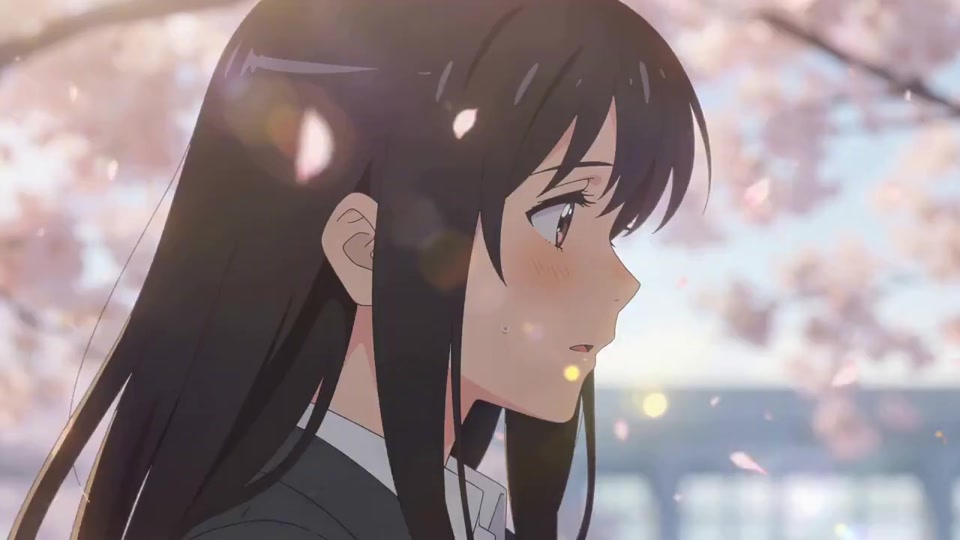
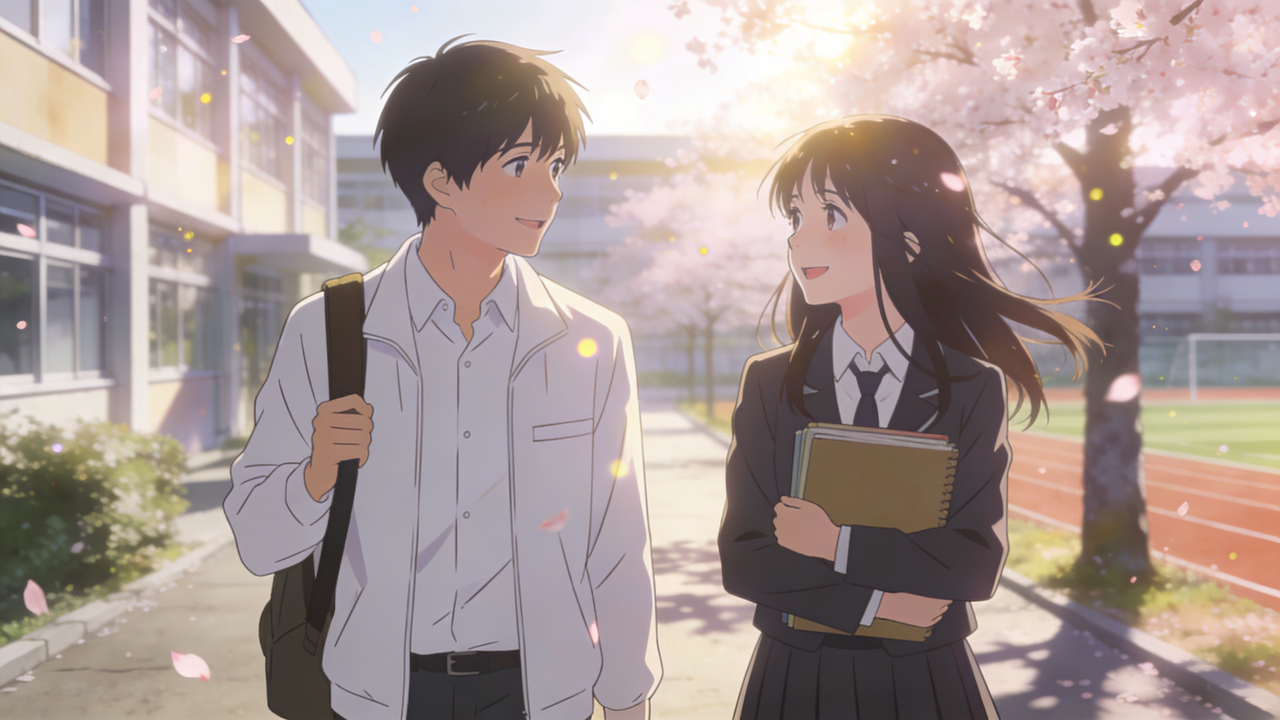
Das Kirschblütenbild gibt den visuellen Stil vor, die Audiodatei liefert die Musik für das Video.
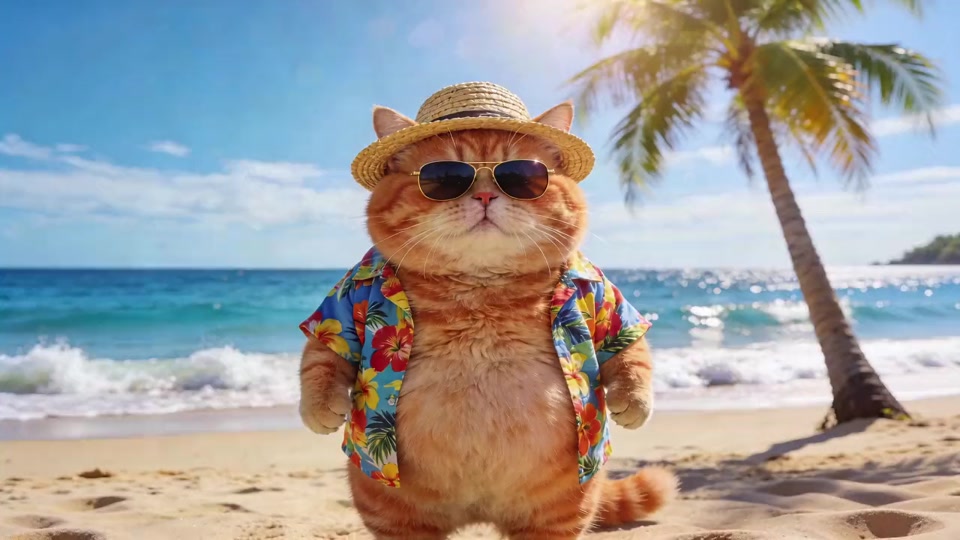
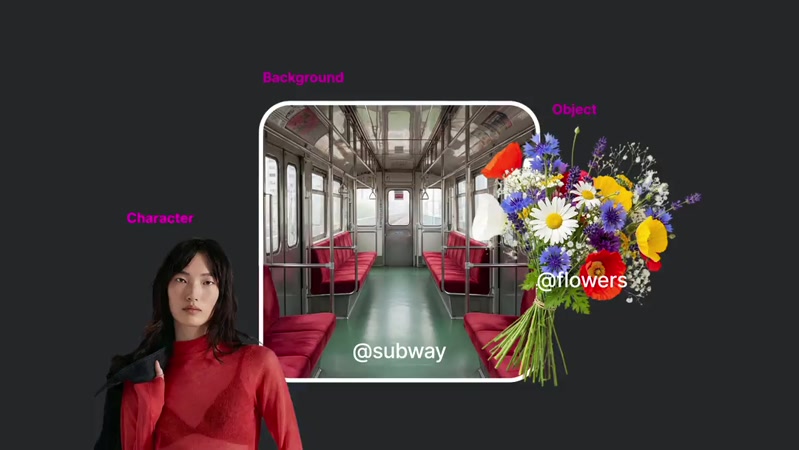
Vier Bilder zeigen Outfits und Szenen der Katze. Das Referenzvideo dient als Vorlage für Schnitt und Übergänge; der Prompt beschreibt Reihenfolge und Bewegung.




Beschreiben Sie wie in einer Drehanweisung, wer wo was tut. Ergänzen Sie Licht, Kamera und Stimmung. Ganze Sätze erklären die Zusammenhänge besser als eine Liste von Stilbegriffen.
Motiv + Handlung + Umgebung + Licht + Kamera
Fahrrad, Straße, Blumen, Morgenlicht, Filmlook.
Ein mintgrünes Fahrrad mit einem Korb voller Margeriten lehnt an einem Café in einer ruhigen Kopfsteinpflasterstraße. Eine leichte Brise bewegt die Blütenblätter und eine Leinenmarkise. Warmes Morgenlicht, die Kamera fährt langsam auf den Korb zu, natürliche Texturen und eine ruhige filmische Stimmung.
Legen Sie Dauer und Bildformat fest. Prüfen Sie Bewegung und Bildaufbau zunächst mit einem kurzen Clip, bevor Sie längere Einstellungen oder höhere Auflösungen ausprobieren.
| Einstellung | In Wan 3.0 verfügbar | Für den ersten Clip |
|---|---|---|
| Dauer | 2–30 Sekunden | 5 Sekunden mit einer klaren Handlung testen. |
| Auflösung | 480p · 720p · 1080p | Erst die Idee prüfen, dann die endgültige Qualität wählen. |
| Seitenverhältnis | Auto · 16:9 · 4:3 · 1:1 · 3:4 · 9:16 | 16:9 für Querformat, 9:16 für Hochformat. |
| Audio | Ein / aus | Entscheiden, ob die Szene generierten Ton braucht. |
| Auftragsanzahl | 1–8 | Mit einem Auftrag beginnen und den Verbrauch prüfen. |
Dies sind die Einstellungen im Wan 3.0 Arbeitsbereich. Der Generator zeigt verfügbare Optionen und geschätzte Kosten für das gewählte Modell und Material. Tarife und Credits →
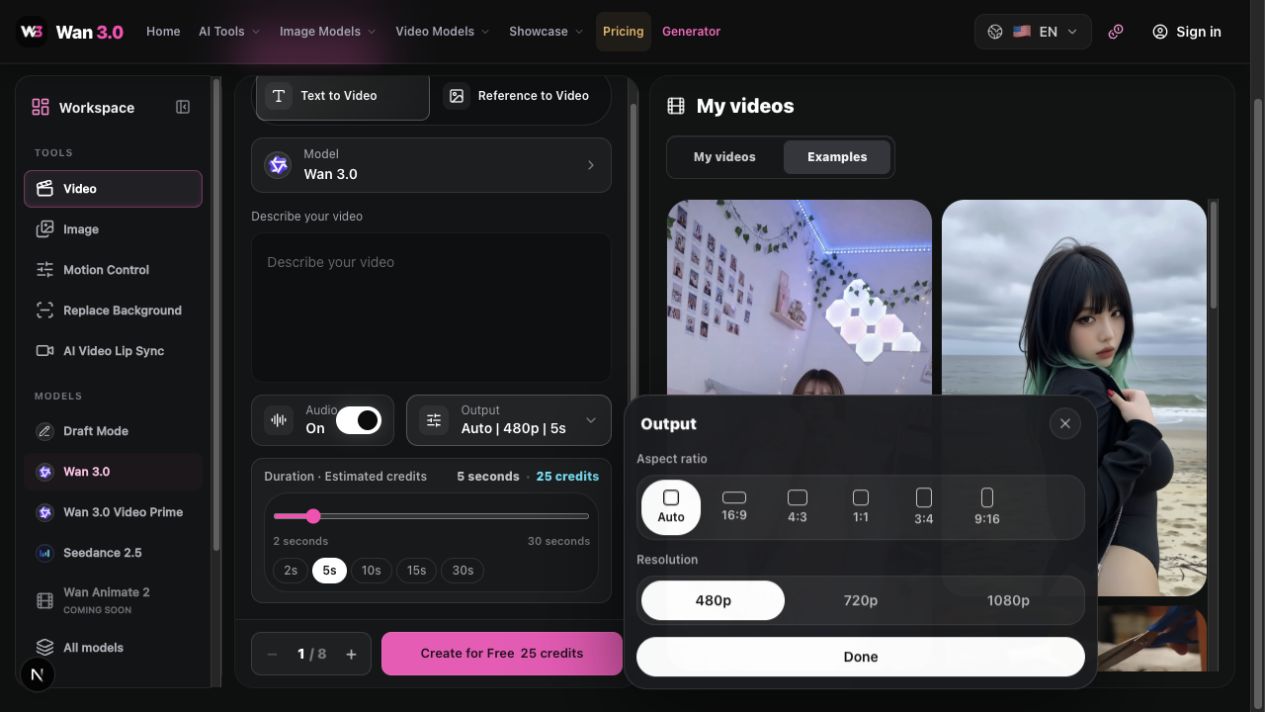
Starten Sie die Erstellung und verfolgen Sie den Auftrag unter Meine Videos. Sehen Sie den ganzen Clip an, bevor Sie ihn speichern oder eine Beschreibung für einen neuen Versuch ändern.
Beginnen Sie mit einer einfachen Bewegung. Jede Version behält das Vorherige und ergänzt eine Ebene. Erstellen Sie neue Aufgaben mit gleichem Modell, gleicher Länge und gleichem Format und vergleichen Sie ganze Clips.
Zuerst das Umblättern prüfen.
Eine Frau sitzt auf einem Sofa und liest. Sie blättert langsam eine Seite um und blickt wieder auf das Buch.
Bewegung behalten, Person und Raum ergänzen.
Eine Frau sitzt auf einem Sofa und liest. Sie blättert langsam eine Seite um und blickt wieder auf das Buch. Sie trägt einen cremefarbenen Pullover und sitzt auf einem beigen Sofa in einem ruhigen Wohnzimmer mit Holzregal.
Szene behalten und Licht festlegen.
Eine Frau sitzt auf einem Sofa und liest. Sie blättert langsam eine Seite um und blickt wieder auf das Buch. Sie trägt einen cremefarbenen Pullover und sitzt auf einem beigen Sofa in einem ruhigen Wohnzimmer mit Holzregal. Weiches Morgenlicht fällt durch ein Fenster auf Gesicht und Seiten, mit warmen, natürlichen Farben.
Alles behalten und eine Kamerabewegung ergänzen.
Eine Frau sitzt auf einem Sofa und liest. Sie blättert langsam eine Seite um und blickt wieder auf das Buch. Sie trägt einen cremefarbenen Pullover und sitzt auf einem beigen Sofa in einem ruhigen Wohnzimmer mit Holzregal. Weiches Morgenlicht fällt durch ein Fenster auf Gesicht und Seiten, mit warmen, natürlichen Farben. Halbnahe auf Augenhöhe, langsame Kamerafahrt nach vorn. Sanfte Bewegung; das Buch bleibt durchgehend sichtbar.
Bei Bild zu Video bleibt das Startbild gleich; beschreiben Sie die Bewegung. Änderungen wie „heller“ gehören vor dem Absenden in den vollständigen Prompt. Eine neue Aufgabe erinnert sich nicht automatisch an das vorige Video.
Vergleichen Sie Text, Bildreferenzen und lokale Änderungen anhand echter Beispiele samt Eingaben.
Die Blüte verändert sich; Vase, Fenster und Winkel bleiben Vorgaben.
Ohne Bilder: Blütenverlauf beschreiben, Vase, Fenster und Winkel festlegen. Verlauf und Kontinuität prüfen.
Eine Blume blüht und verwelkt über zwei Wochen, ein Foto pro Tag. Dieselbe Vase, dasselbe Fenster, derselbe Winkel. Das Licht ändert sich mit dem Wetter. Audio: ruhige häusliche Atmosphäre.Behalten Sie den Text aus dem ersten Beispiel und ergänzen Sie zwei Bilder für die visuellen Details.
Zwei Bilder ergänzen, Text beibehalten. Bildaufbau und Aussehen mit den Referenzen vergleichen.
Referenzbilder
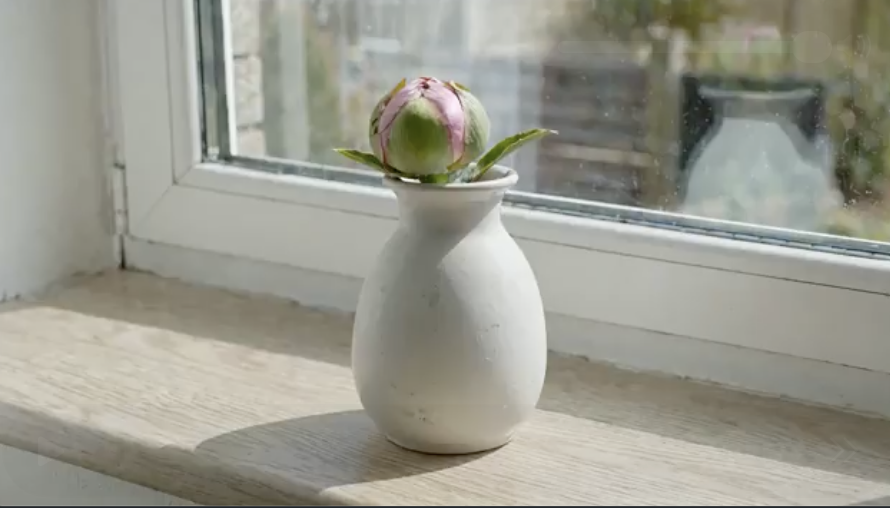
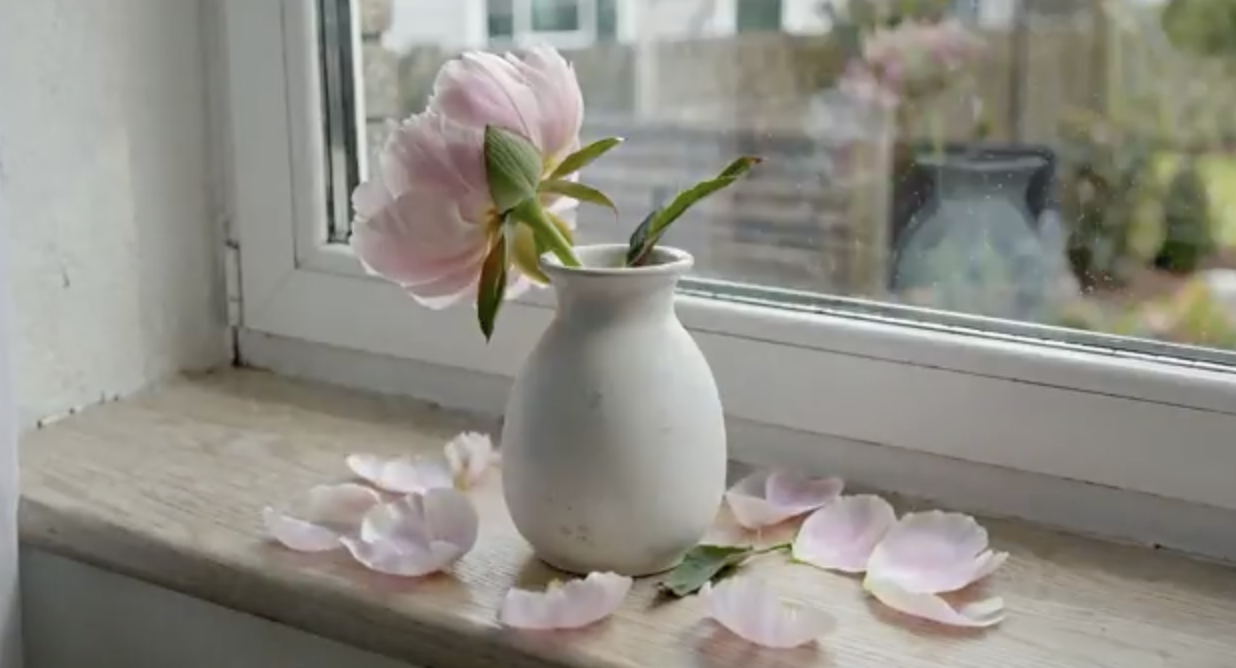
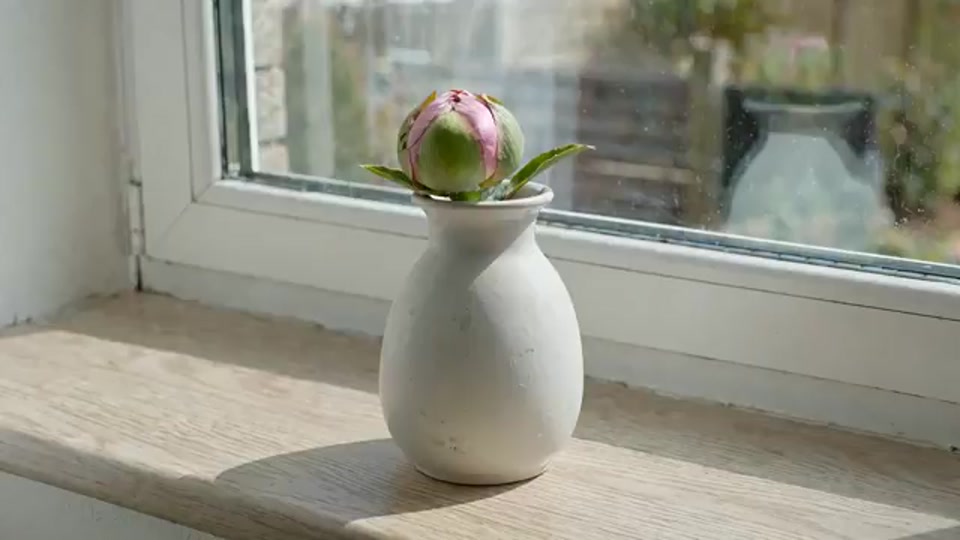
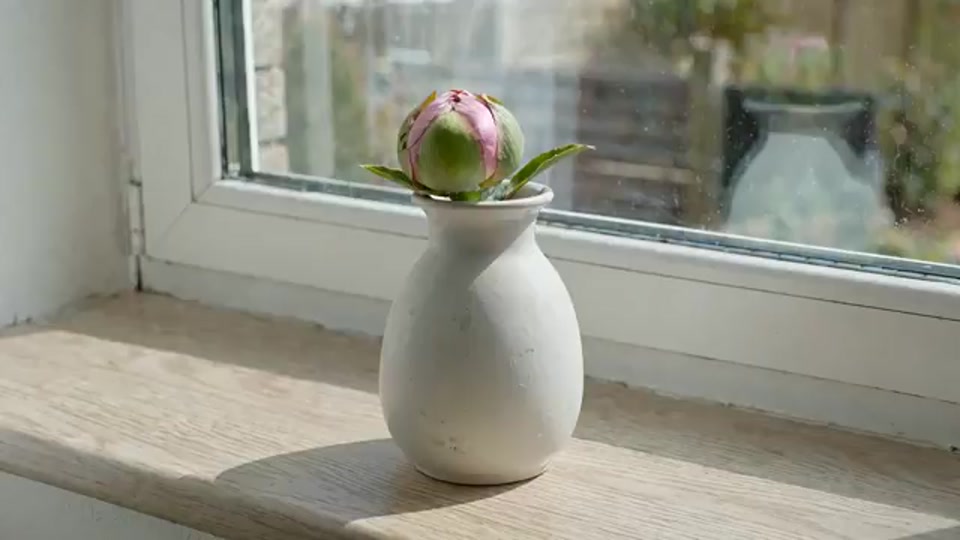
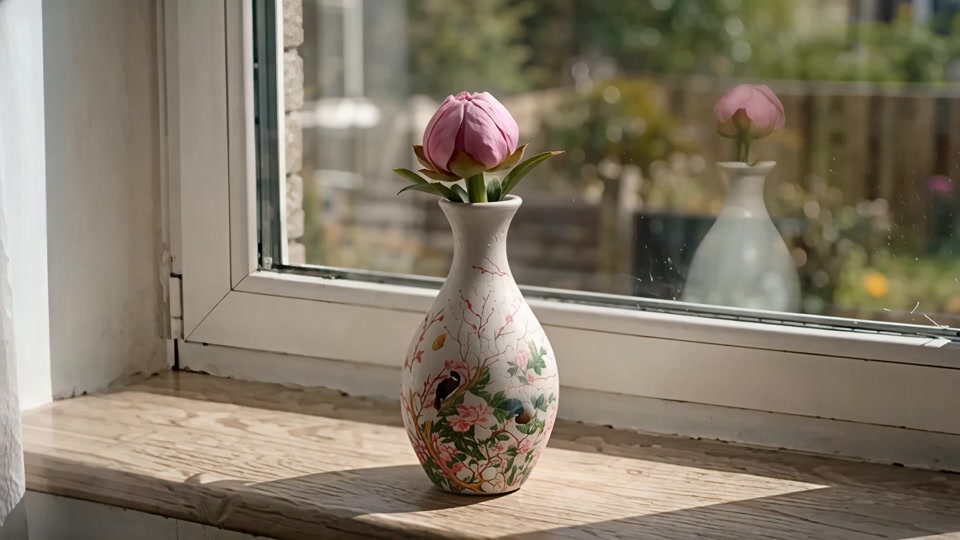
Eine Blume blüht und verwelkt über zwei Wochen, ein Foto pro Tag. Dieselbe Vase, dasselbe Fenster, derselbe Winkel. Das Licht ändert sich mit dem Wetter. Audio: ruhige häusliche Atmosphäre.Die Referenz gibt den Vasenstil vor. Vergleichen Sie erhaltene und veränderte Details.
Die Eingaben zeigen Vasenstil und Fensterszene. Form und Muster sowie Licht, Fenster und Blüte vergleichen.
Referenzbilder
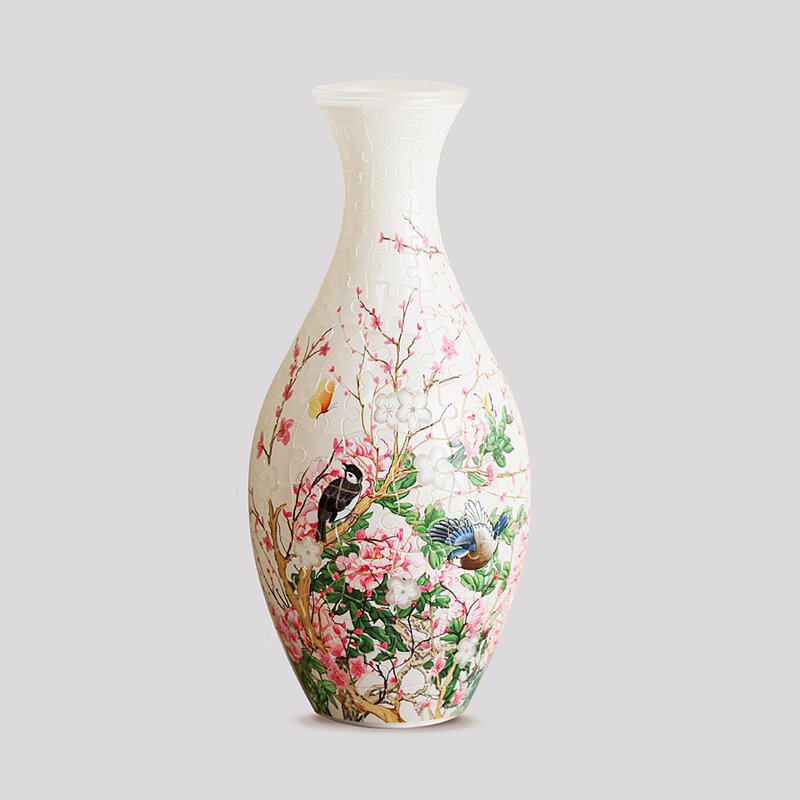
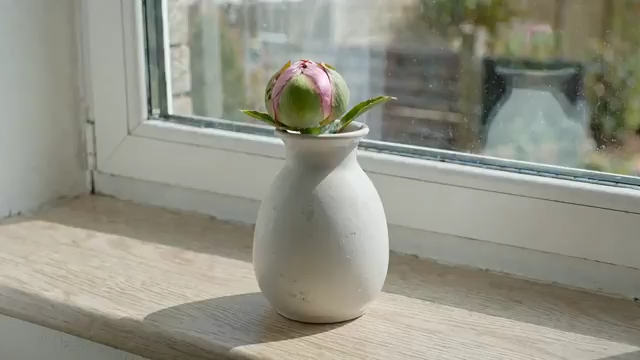
Ersetze die Vase durch den Stil des Referenzbildes.Auf eine zur Länge passende Bewegung reduzieren.
Eine Kamerabewegung wählen; Licht und Aufbau in Sätzen beschreiben.
Einen klaren Aufbau und wegzulassende Elemente beschreiben.
Eine Variable ändern, Einstellungen speichern, ganze Clips vergleichen.
Eine klare Bewegung lässt sich leichter bewerten als mehrere gleichzeitige Ereignisse.
Verwenden Sie dieselben Aussehensmerkmale und klare Referenzbilder für zusammengehörige Szenen.
Beschreiben Sie eine Annäherung, einen Schwenk oder eine Verfolgung ohne widersprüchliche Anweisungen.
Behalten Sie gute Einstellungen bei und ändern Sie nur den verbesserungswürdigen Teil.
Nein. Text zu Video beginnt mit einem geschriebenen Prompt. Wählen Sie Referenz zu Video, wenn Sie ein Startbild oder anderes Material nutzen möchten.
Fügen Sie unter Referenz zu Video ein Startbild hinzu und beschreiben Sie die Bewegung. Ein Endbild ist optional.
Bilder in JPG, JPEG, PNG, BMP und WebP; Videos in MP4 und MOV; Audio in MP3 und WAV. Größen- und Mengenlimits stehen bei den Upload-Feldern.
Kostenlose und kostenpflichtige Konten können Wan 3.0 mit ausreichend Credits nutzen. Prüfen Sie Guthaben und geschätzten Verbrauch. Tarife stehen auf der Preisseite.
Der Arbeitsbereich zeigt den Auftragsstatus. Nach Abschluss können Sie das Video unter Meine Videos abspielen und herunterladen.
Prompt, Referenzen, Einstellungen und jeder Generierungslauf beeinflussen das Ergebnis. Nutzen Sie Beispiele als Ausgangspunkt und passen Sie jeweils ein Element an.
Nutze den Entwurfsmodus für günstige Versuche, Wan 3.0 für längere Szenen und multimodale Referenzen und Video Prime für schnelle Varianten. Prüfe nach dem Wechsel Einstellungen und geschätzte Credits.
Mit Wan 3.0 multimodale Szenen erstellen oder mit Video Prime Varianten testen. Beginnen Sie mit einem kurzen Clip.
Szenen aus Text erstellen, ein Startbild animieren oder Bild-, Video- und Audioreferenzen kombinieren. Für längere Bewegungen und mehrere Referenzen.
Wan 3.0 Video Prime setzt auf schnellere Generierung mit denselben zentralen multimodalen Funktionen. Testen Sie Licht, Bildaufbau und Kamera.
Starte mit dem günstigen Entwurfsmodus. Teste Bewegungen, Bildaufbau und Prompts mit geringem Budget, bevor du deine Lieblingsidee weiter ausarbeitest.