細化鏡頭與創作方向
Wan 3.0
從文字建立場景,以首幀圖片啟動鏡頭,或用圖片、影片與音訊指定參考方向。較長動作與多份參考素材可從 Wan 3.0 開始。
- 2–30 秒 · 480p / 720p / 1080p
- 文字、首尾幀與多模態參考
✦ WAN 3.0 · 使用指南
立即使用 Wan 3.0 生成影片——逐步指南
本指南帶你了解 Wan 3.0 的文字生影片、圖片生影片和參考生影片流程:選擇模式,加入提示詞或參考素材,設定輸出參數,再生成並查看結果。按照下方步驟使用 Wan 3.0 創作,也可以先用草稿模式探索創意方向。
先確定要拍什麼,再依素材、時長與創作節奏選擇模型。調整提示詞時固定模型與輸出設定,方便比較修改效果。
細化鏡頭與創作方向
從文字建立場景,以首幀圖片啟動鏡頭,或用圖片、影片與音訊指定參考方向。較長動作與多份參考素材可從 Wan 3.0 開始。
快速試拍與反覆調整
Wan 3.0 Video Prime 保留核心多模態控制,著重更快的生成流程。適合嘗試不同光線、構圖與運鏡版本。
低成本試創意
想先看看一個想法拍出來是什麼樣,可以從價格更親民的草稿模式開始。以較低成本嘗試不同動作、構圖和提示詞,找到喜歡的方向,再完善成片。
草稿模式適合低成本探索創意、反覆調整提示詞。需要較長鏡頭或多模態參考時,選擇 Wan 3.0;想快速嘗試不同版本,可以選擇 Video Prime。切換後請重新確認設定與預計積分。
準備一個主体、一個動作與運鏡描述,不需要圖片。
準備清晰的人物或產品圖片,為運動留出空間。測試時固定同一首幀。
按需要準備外觀圖片、動作影片或音訊,說明每份素材的用途並選擇對應輸入模式。
先開啟生成器,登入帳號並選擇模型。第一次創作可以從簡單的鏡頭開始,不必先準備完整分鏡。
場景還在構思中時,用文字描述;已有角色或產品圖片時,從圖片開始。多份素材可透過多模態參考說明外觀、動作與聲音。
用文字從零描述新場景。
用靜態圖片作為起始畫面。
用圖片、影片或音訊引導鏡頭。
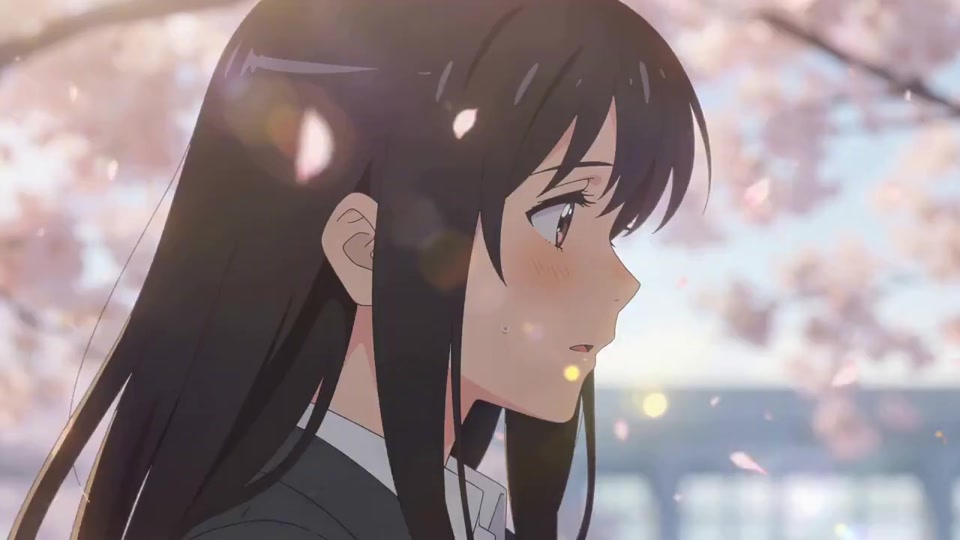
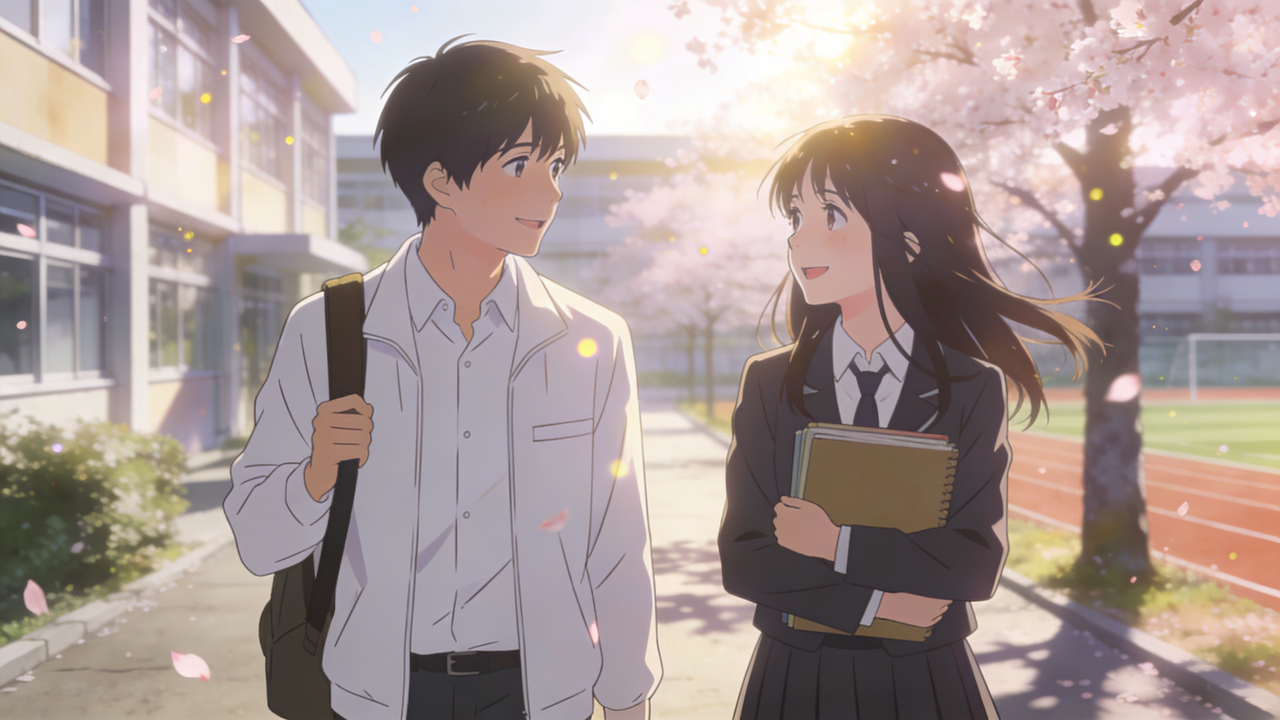
假設你想做一支櫻花主題的音樂 MV,手裡已經有一張喜歡的插畫和一段音樂。可以把它們一起作為參考:圖片說明人物和畫風,音訊提供音樂。提示詞只需把兩者的關係說清楚,再看看成片是否呈現出你想要的氣氛。
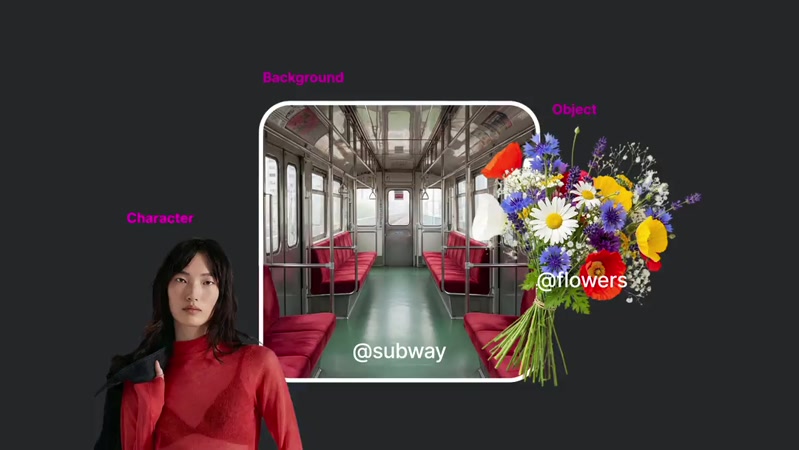
這次,我們想讓同一隻貓在幾個場景裡換裝,而且每次出場都帶著動作。四張圖片說明不同的造型和場景,影片則示意喜歡的剪輯節奏。再用文字補上出場順序與動作,看看貓咪是否保持一致,場景切換是否自然。




把提示詞當作給攝影師的拍攝說明:誰在什麼地方做什麼,再補充光線、鏡頭與氛圍。完整的場景描述比堆疊風格詞更能說明各元素的關係。
主體 + 動作 + 場景 + 光線 + 鏡頭
腳踏車,街道,花朵,晨光,電影感。
一輛薄荷綠色腳踏車靠在安靜的石板街咖啡館門前,車籃裡裝著雛菊。微風輕輕吹動花瓣和亞麻遮陽篷。溫暖的晨光,鏡頭緩慢推近車籃,保留自然材質細節,整體氛圍安靜、有電影感。
先決定影片長度與畫幅。用短片檢查動作和構圖,滿意後再嘗試更長的鏡頭或更高解析度。
| 參數 | Wan 3.0 可選項 | 初次嘗試建議 |
|---|---|---|
| 時長 | 2–30 秒 | 先試 5 秒,只安排一個明確動作。 |
| 解析度 | 480p · 720p · 1080p | 先驗證創意,再選擇最終畫質。 |
| 畫面比例 | 自動 · 16:9 · 4:3 · 1:1 · 3:4 · 9:16 | 橫向選 16:9,直向短影片可選 9:16。 |
| 音訊 | 開啟 / 關閉 | 依鏡頭需要決定是否生成聲音。 |
| 任務數量 | 1–8 | 先建立一個任務,確認積分預估。 |
以上為 Wan 3.0 工作區設定。生成器會依所選模型與素材顯示可用參數及預估費用。 套餐與積分 →
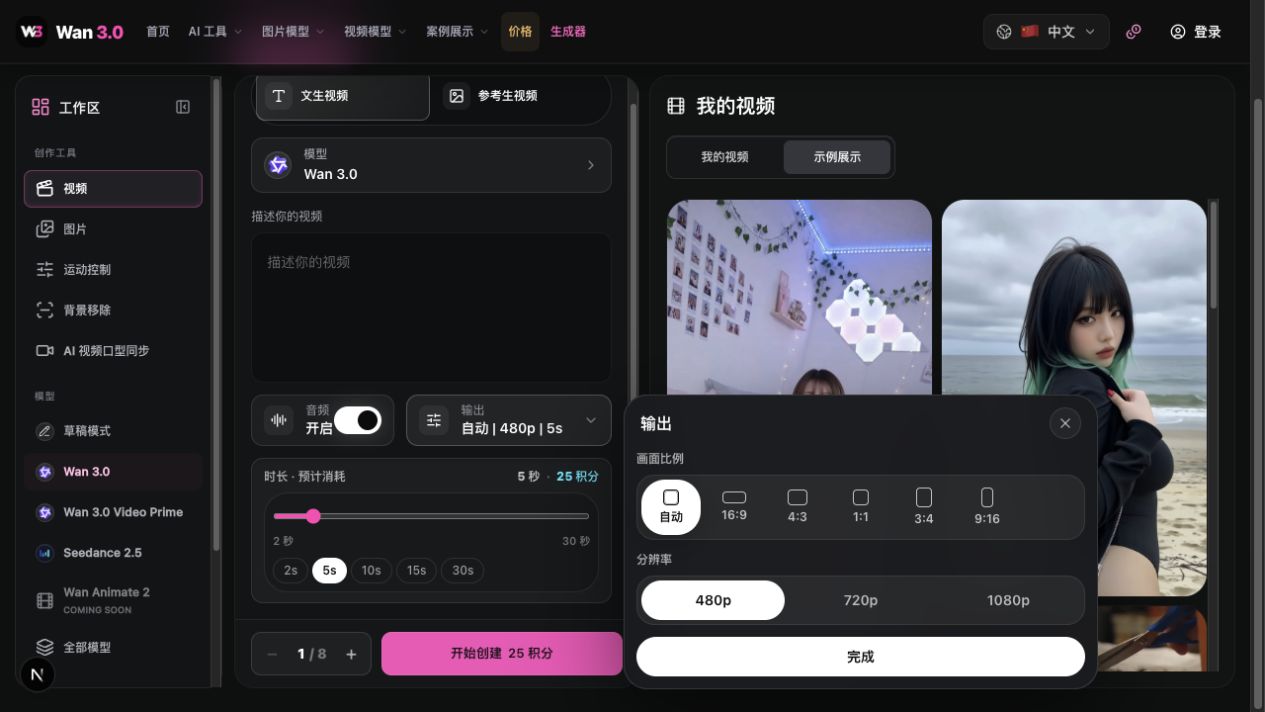
點擊「開始建立」後,在「我的影片」追蹤任務。完成後先看完整段影片,再決定下載或調整一處描述重試。
先讓一個動作成立,再逐層補充。每一版保留上一版的方向,只增加一層描述。以相同模型、時長與畫幅分別生成新任務,比較完整影片。
先確認翻頁動作。
一位女士坐在沙發上看書。她緩慢翻過一頁,視線隨後回到書上。
保留動作,指定外觀與環境。
一位女士坐在沙發上看書。她緩慢翻過一頁,視線隨後回到書上。 她穿著米白色毛衣,坐在安靜客廳的米色沙發上,身後是一座木質書架。
保留場景,增加光照方向。
一位女士坐在沙發上看書。她緩慢翻過一頁,視線隨後回到書上。 她穿著米白色毛衣,坐在安靜客廳的米色沙發上,身後是一座木質書架。 柔和晨光從窗戶照向她的臉與書頁,整體呈現溫暖、自然的色彩。
保留前述設定,只加一種運鏡。
一位女士坐在沙發上看書。她緩慢翻過一頁,視線隨後回到書上。 她穿著米白色毛衣,坐在安靜客廳的米色沙發上,身後是一座木質書架。 柔和晨光從窗戶照向她的臉與書頁,整體呈現溫暖、自然的色彩。 平視中景,鏡頭緩慢向前推進。運動輕柔,整個鏡頭中始終能看到書本。
圖生影片請固定同一張首幀圖片,重點描述動態。「把畫面調亮」是修改方向,提交新任務前需整合進完整提示詞;新任務不會自動記住上一支影片。
假設你想拍窗邊花朵盛開又凋謝的影片。可以先用文字描述,有具體畫面後加入參考圖,若只想換一個物件,就說清楚修改範圍。以下三個例子帶你看看不同寫法的用途。
「花朵、窗台、縮時攝影」列出元素,卻沒有說明變化。把它連成一個場景:窗邊的一朵花在兩週裡盛開又凋謝,主體與動作就有了關係。
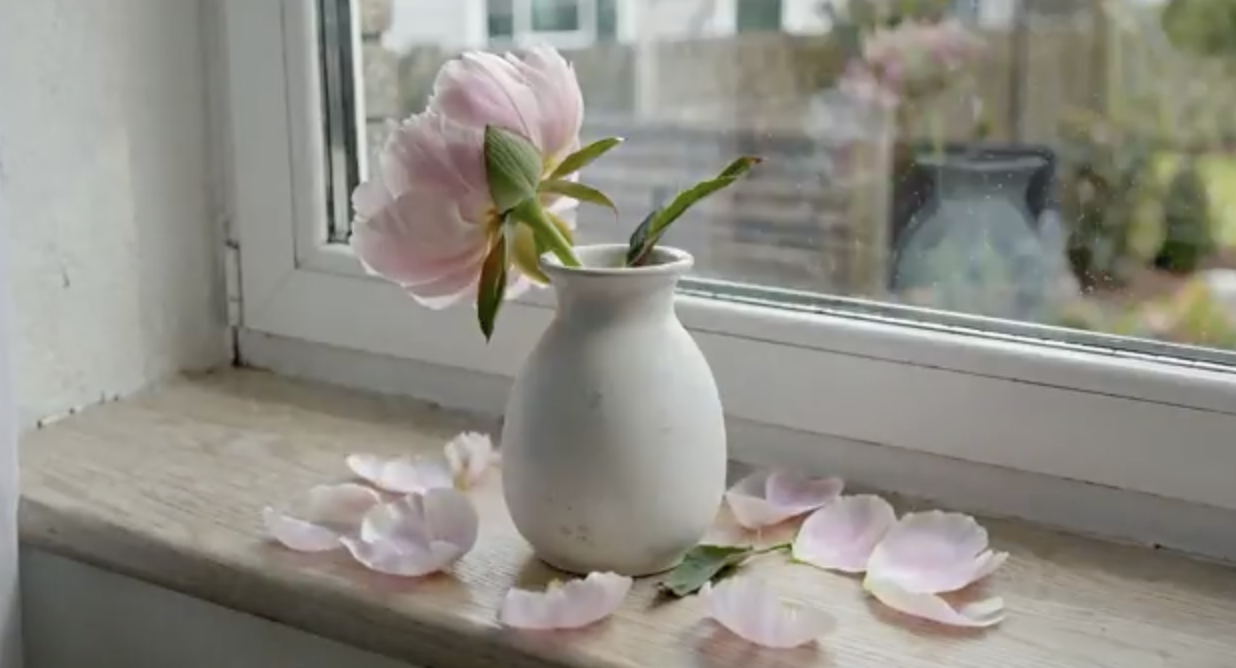
提示詞保留相同花瓶、窗戶與角度,讓花朵變化而拍攝位置一致。觀看時留意花朵變化與窗邊環境是否自然銜接。
一朵花在兩週內從盛開到凋謝,每天拍攝一張照片。保持同一個花瓶、同一扇窗戶和同一個拍攝角度。光線隨天氣變化。聲音:安靜的居家環境聲。若你已經想好花瓶樣式與窗邊位置,可以讓圖片說明外觀,文字則繼續描述花朵如何變化。
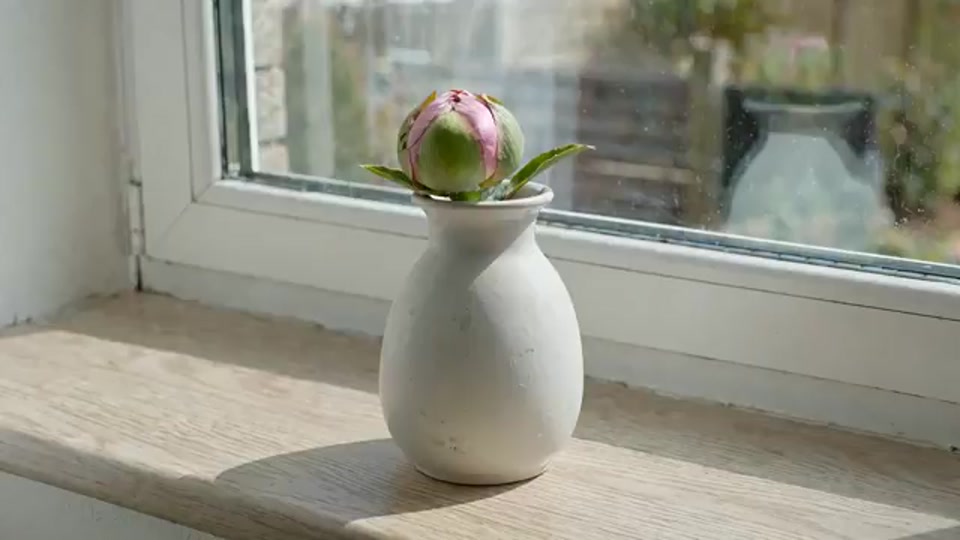
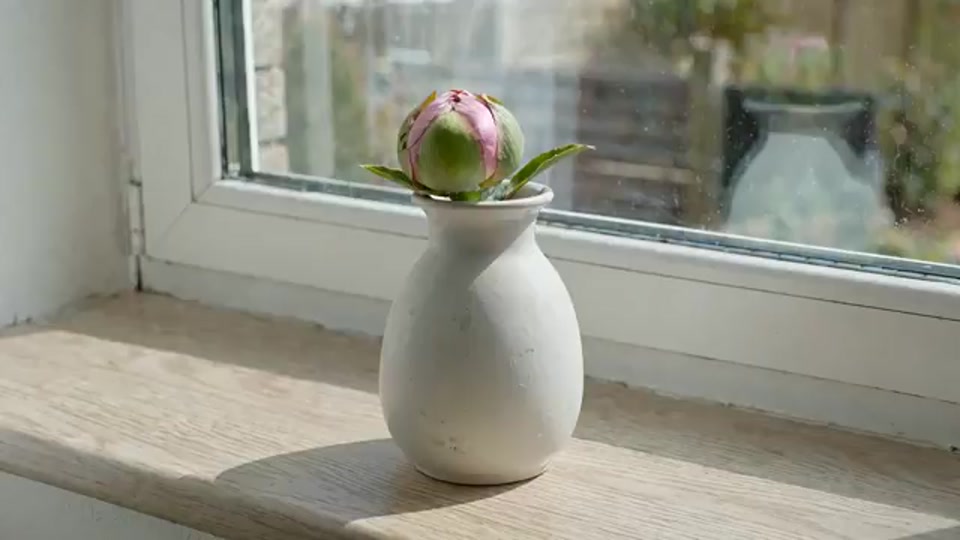
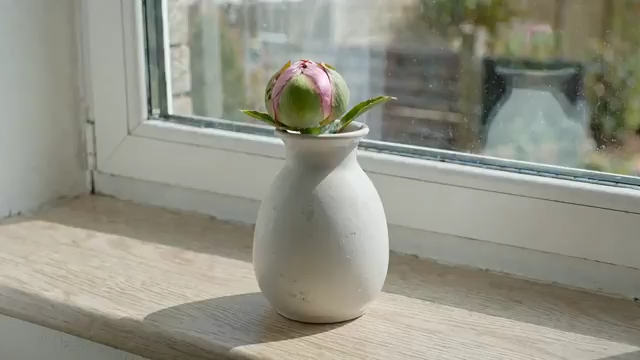
這一版沿用前面的文字並加入兩張圖片。先看輸入圖,再看影片,觀察花瓶與構圖有哪些呼應。合適的圖片也能承擔一部分說明。
輸入參考圖
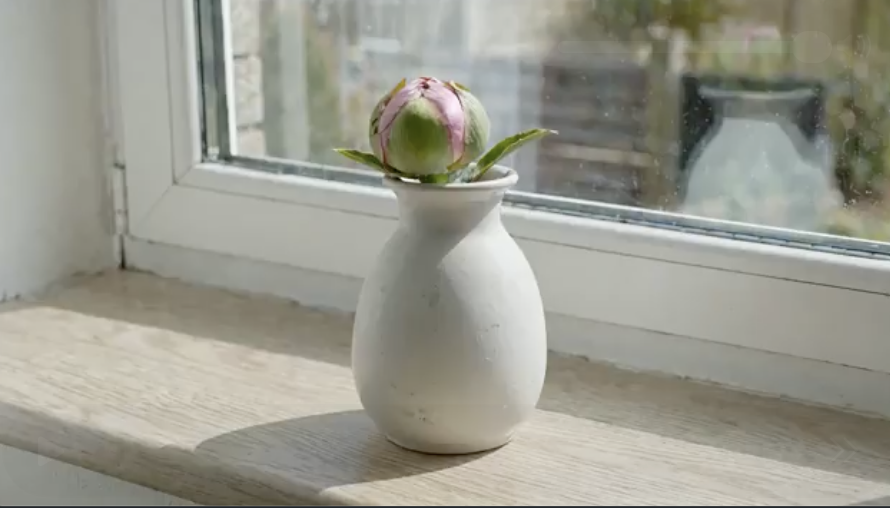
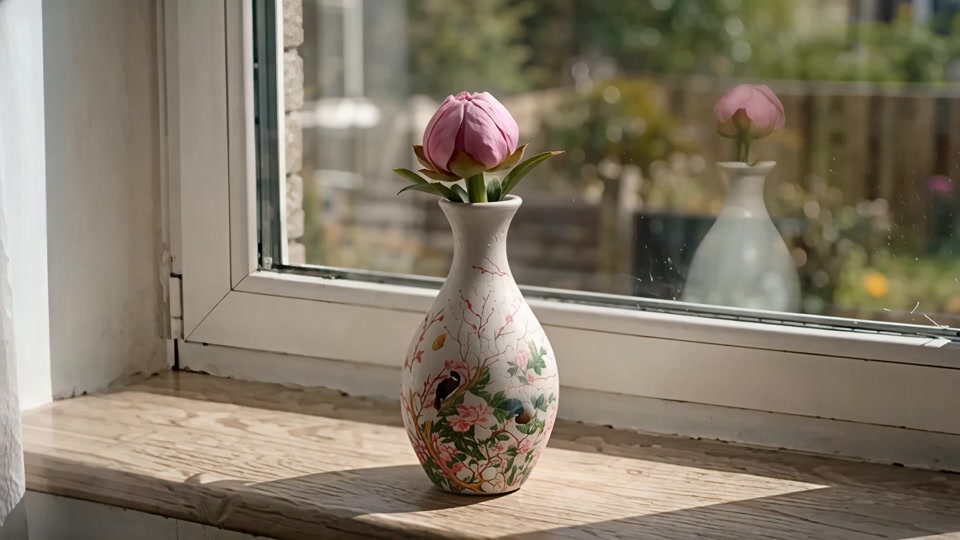
一朵花在兩週內從盛開到凋謝,每天拍攝一張照片。保持同一個花瓶、同一扇窗戶和同一個拍攝角度。光線隨天氣變化。聲音:安靜的居家環境聲。如果喜歡窗邊場景,只想換成有花紋的花瓶,可以直接說明替換對象,不必重新描述整個房間。
先比較花瓶輪廓與花紋,再看花朵、窗戶與光線。知道哪些地方希望保留,也有助於判斷修改結果。
輸入參考圖
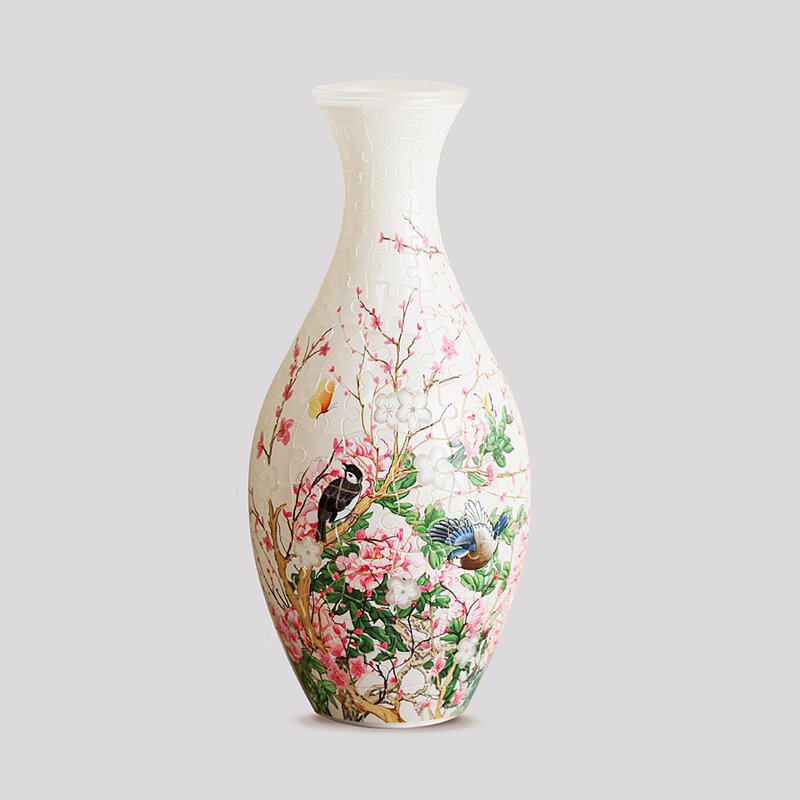
將花瓶替換成參考圖片中的樣式。先縮減為時長內可完成的一個動作。
只保留一種運鏡,以完整句子描述光線與構圖。
描述簡潔構圖並指出要省略的元素。
每次只改一個變數,保存提示詞與設定,觀看完整影片。
單一明確動作更容易檢查效果。
相關鏡頭沿用相同外觀描述與清楚的參考圖片。
明確慢推、橫移或跟拍,避免矛盾的運動指示。
保留滿意的設定,只修改需要改善的部分。
不需要。文生影片可以直接從文字描述開始;需要首幀或其他素材時,再選擇參考生影片。
在 Wan 3.0 工作區選擇參考生影片,上傳首幀並描述動作。尾幀為可選項。
圖片支援 JPG、JPEG、PNG、BMP、WebP,影片支援 MP4、MOV,音訊支援 MP3、WAV。大小與數量限制顯示於上傳控件。
免費和付費帳號在積分充足時都可以使用。建立前確認餘額與預估消耗,套餐詳情請看價格頁。
工作區顯示任務狀態。完成後可在我的影片中播放成品,並使用下載按鈕儲存。
提示詞、參考素材、設定及每次生成本身都會影響結果。以案例為起點,每次調整一個要素。
草稿模式適合低成本探索創意、反覆調整提示詞。需要較長鏡頭或多模態參考時,選擇 Wan 3.0;想快速嘗試不同版本,可以選擇 Video Prime。切換後請重新確認設定與預計積分。
以 Wan 3.0 完成多模態鏡頭,或用 Video Prime 快速嘗試版本。從一段短片開始。
從文字建立場景,以首幀圖片啟動鏡頭,或用圖片、影片與音訊指定參考方向。較長動作與多份參考素材可從 Wan 3.0 開始。
Wan 3.0 Video Prime 保留核心多模態控制,著重更快的生成流程。適合嘗試不同光線、構圖與運鏡版本。
想先看看一個想法拍出來是什麼樣,可以從價格更親民的草稿模式開始。以較低成本嘗試不同動作、構圖和提示詞,找到喜歡的方向,再完善成片。