Для подробной постановки
Wan 3.0
Создавайте сцену по тексту, оживляйте начальный кадр или сочетайте изображения, видео и аудио. Для длинных действий и нескольких референсов.
- 2–30 с · 480p / 720p / 1080p
- Текст, кадры и мультимодальные референсы
✦ WAN 3.0 · РУКОВОДСТВО
Создавайте с Wan 3.0 — шаг за шагом
Это руководство описывает создание видео из текста, изображений и референсов в Wan 3.0. Выберите режим, добавьте запрос или материалы, настройте вывод и создайте видео. Следуйте шагам ниже или начните с чернового режима, чтобы проверить свои идеи.
Выбирайте по материалам, длительности и темпу работы. При доработке промпта сохраняйте модель и настройки.
Для подробной постановки
Создавайте сцену по тексту, оживляйте начальный кадр или сочетайте изображения, видео и аудио. Для длинных действий и нескольких референсов.
Для частых проб
Wan 3.0 Video Prime ориентирован на скорость с теми же основными мультимодальными настройками. Пробуйте варианты света, композиции и камеры.
Проверяйте идеи с меньшими затратами
Начните с доступного режима черновика. Пробуйте движения, композицию и промпты с небольшими затратами, а затем развивайте понравившуюся идею.
Режим черновика подходит для экономных экспериментов, Wan 3.0 — для длинных сцен и мультимодальных референсов, Video Prime — для быстрых вариантов. После смены проверьте настройки и ожидаемый расход кредитов.
Изображение не требуется: опишите героя, действие и камеру.
Чёткое фото героя или товара с местом для движения. Для сравнения сохраняйте начальный кадр.
Подготовьте нужные изображения внешности, видео движения или аудио. Укажите роль каждого и выберите подходящий режим.
Откройте генератор, войдите в аккаунт и выберите модель. Начните с простого кадра: полная раскадровка для первой попытки не обязательна.
Опишите задуманную сцену текстом. Если есть изображение персонажа или товара, начните с него. Несколько референсов помогут задать внешность, движение и звук.
Опишите новую сцену с нуля.
Используйте изображение как начальный кадр.
Направляйте сцену изображением, видео или звуком.
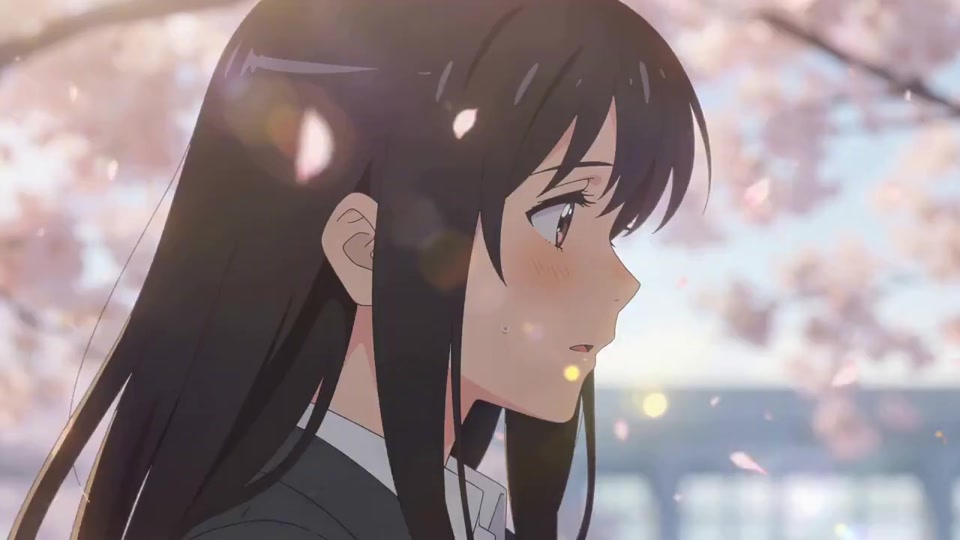
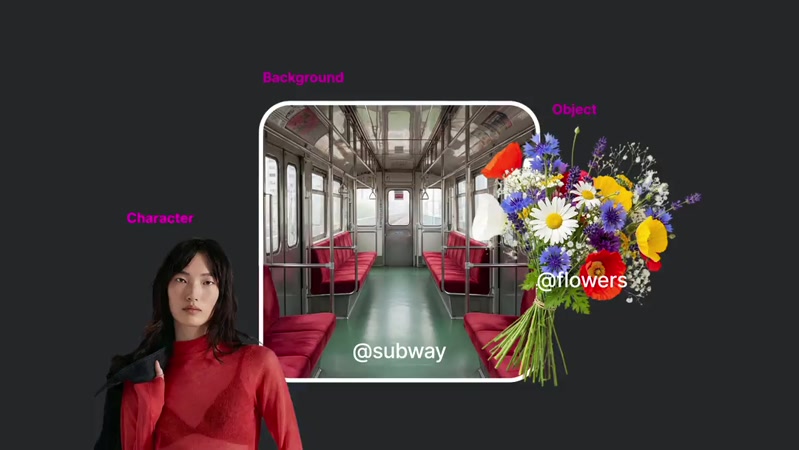
Изображение сакуры задаёт визуальный стиль, а аудио — музыку для клипа.
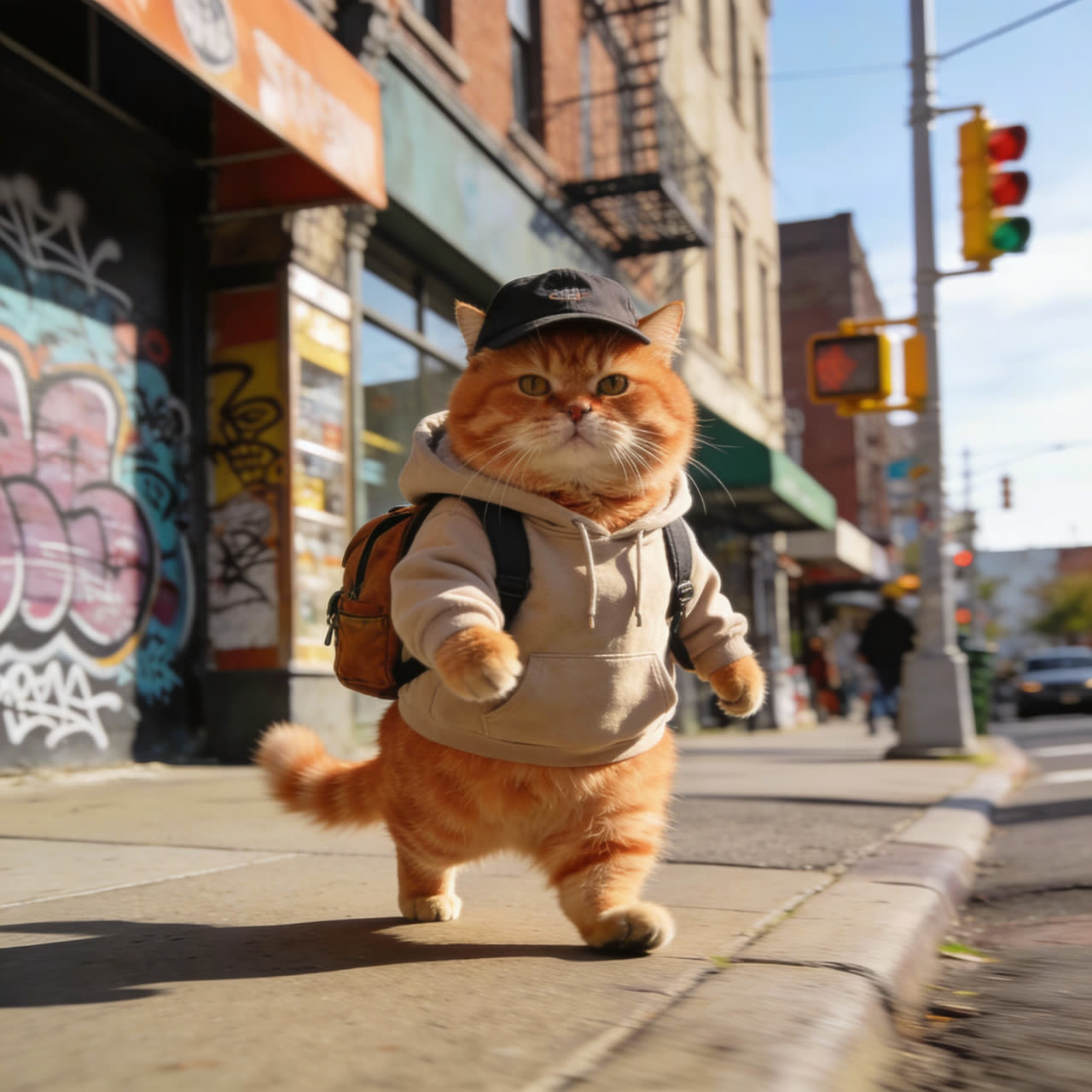
Четыре изображения показывают наряды и сцены с котом. Видео задаёт монтаж и переходы, а промпт — порядок сцен и движения.



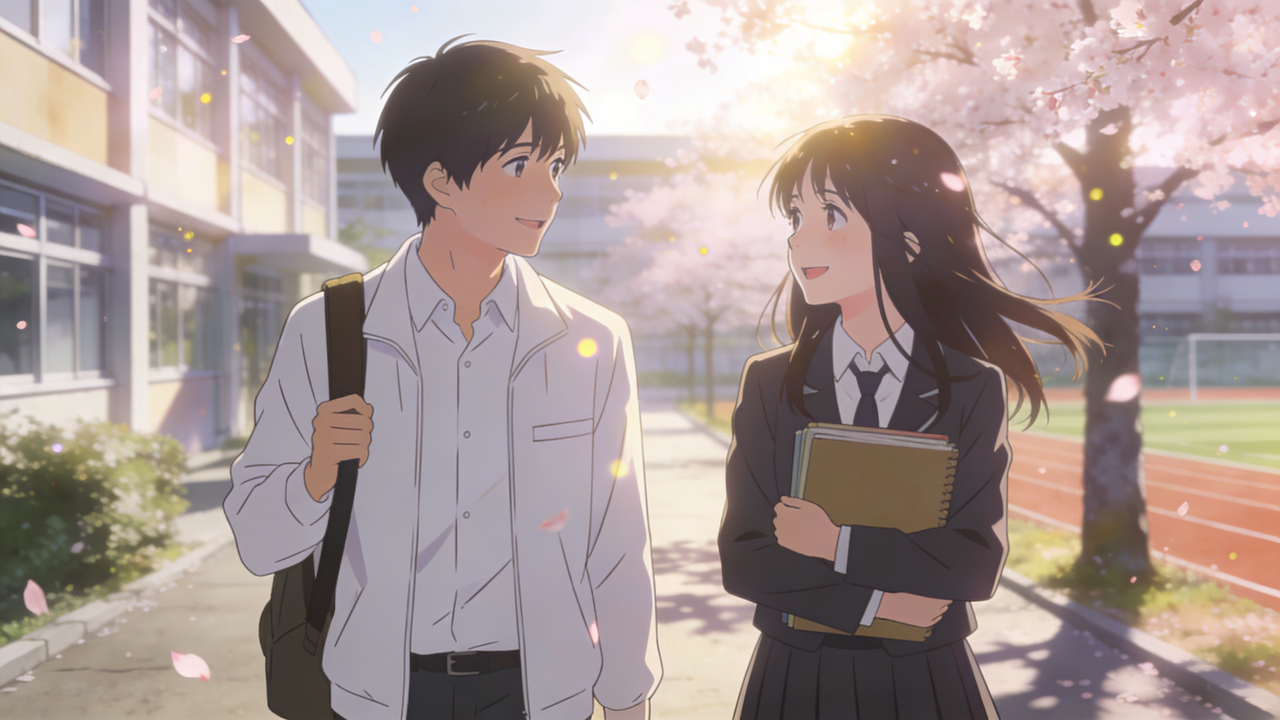
Объясните оператору, кто, где и что делает, затем добавьте свет, камеру и атмосферу. Полные предложения лучше передают связи между элементами, чем список стилей.
Объект + Действие + Окружение + Свет + Камера
Велосипед, улица, цветы, утренний свет, кинематографичность.
Мятно-зелёный велосипед с корзиной ромашек прислонён к кафе на тихой мощёной улице. Лёгкий ветер шевелит лепестки и льняной навес. Тёплый утренний свет, камера медленно приближается к корзине, естественные текстуры и спокойная кинематографичная атмосфера.
Выберите длительность и соотношение сторон. Сначала проверьте движение и композицию в коротком ролике, затем пробуйте более длинные сцены или высокое разрешение.
| Параметр | Доступно в Wan 3.0 | Для первого ролика |
|---|---|---|
| Длительность | 2–30 секунд | Попробуйте 5 секунд с одним ясным действием. |
| Разрешение | 480p · 720p · 1080p | Сначала проверьте идею, затем выбирайте итоговое качество. |
| Пропорции | Авто · 16:9 · 4:3 · 1:1 · 3:4 · 9:16 | 16:9 для горизонтального видео, 9:16 для вертикального. |
| Звук | Включён / выключен | Решите, нужен ли сцене сгенерированный звук. |
| Число задач | 1–8 | Начните с одной задачи и проверьте стоимость. |
Это настройки рабочей области Wan 3.0. Генератор показывает доступные параметры и предполагаемую стоимость для выбранных модели и материалов. Тарифы и кредиты →
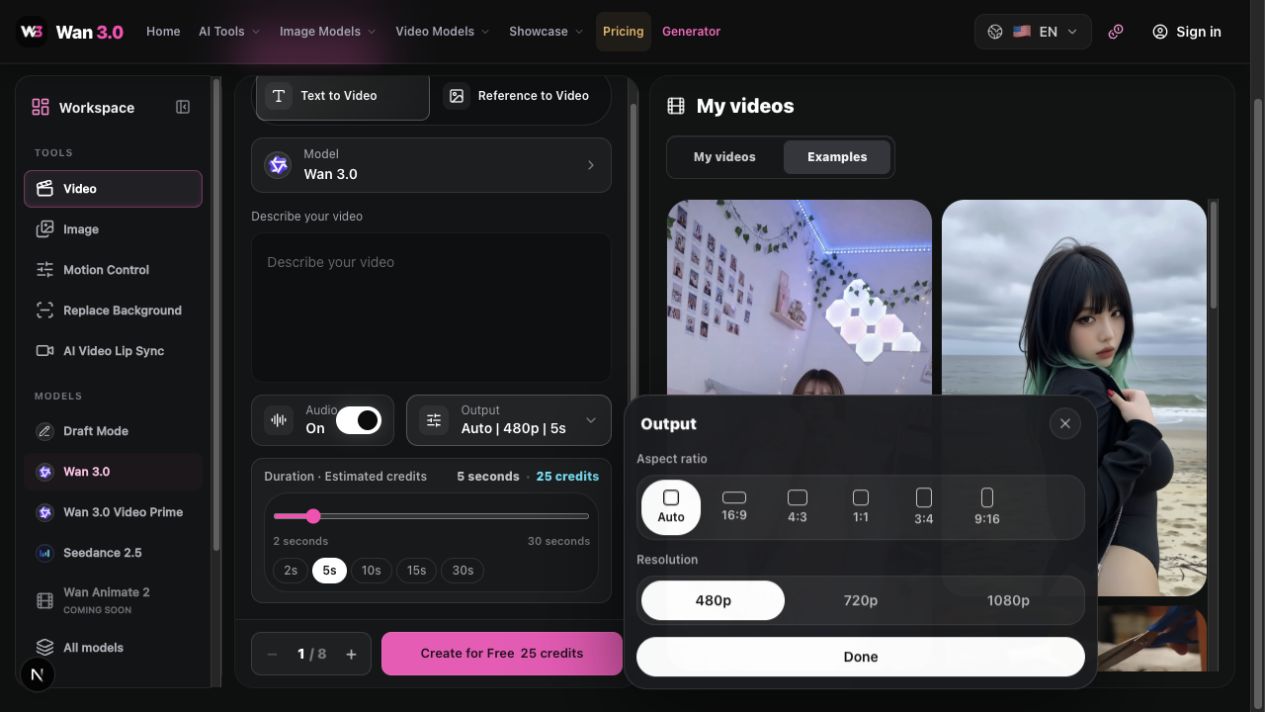
Запустите создание и следите за задачей в разделе Мои видео. Просмотрите весь ролик, прежде чем скачивать его или менять одну деталь описания для новой попытки.
Начните с простого действия. Сохраняйте прежнее описание и добавляйте один слой за раз. Создавайте новые задачи с одинаковой моделью, длительностью и форматом, сравнивая ролики целиком.
Сначала проверьте перелистывание.
Женщина сидит на диване и читает книгу. Она медленно переворачивает страницу и снова смотрит на книгу.
Сохраните действие, добавьте внешность и место.
Женщина сидит на диване и читает книгу. Она медленно переворачивает страницу и снова смотрит на книгу. На ней кремовый свитер. Она сидит на бежевом диване в тихой гостиной с деревянным книжным шкафом.
Сохраните сцену, добавьте свет.
Женщина сидит на диване и читает книгу. Она медленно переворачивает страницу и снова смотрит на книгу. На ней кремовый свитер. Она сидит на бежевом диване в тихой гостиной с деревянным книжным шкафом. Мягкий утренний свет из окна освещает лицо и страницы. Тёплые естественные цвета.
Сохраните всё и добавьте одно движение камеры.
Женщина сидит на диване и читает книгу. Она медленно переворачивает страницу и снова смотрит на книгу. На ней кремовый свитер. Она сидит на бежевом диване в тихой гостиной с деревянным книжным шкафом. Мягкий утренний свет из окна освещает лицо и страницы. Тёплые естественные цвета. Средний план на уровне глаз, медленное приближение камеры. Плавное движение; книга видна весь кадр.
Для анимации изображения используйте один начальный кадр и описывайте движение. Правку «сделать светлее» внесите в полный промпт перед отправкой. Новая задача не запоминает предыдущий ролик автоматически.
Сравните текст, изображения и локальные изменения на реальных примерах вместе с исходными материалами.
Опишите изменение цветка, сохраняя вазу, окно и ракурс.
Без изображений: опишите изменение цветка, зафиксируйте вазу, окно и ракурс. Проверьте развитие и непрерывность.
Цветок распускается и увядает в течение двух недель, по одной фотографии в день. Та же ваза, то же окно, тот же ракурс. Свет меняется с погодой. Звук: тихая домашняя атмосфера.Сохраните текст из первого примера и добавьте два изображения для визуальных деталей.
Добавьте два изображения, сохранив текст. Сравните композицию и внешний вид с референсами.
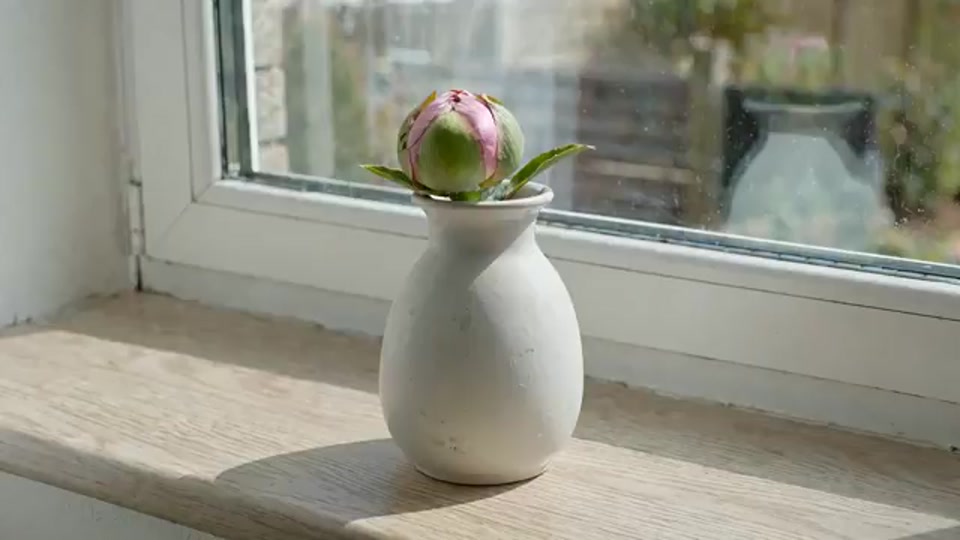
Изображения-референсы
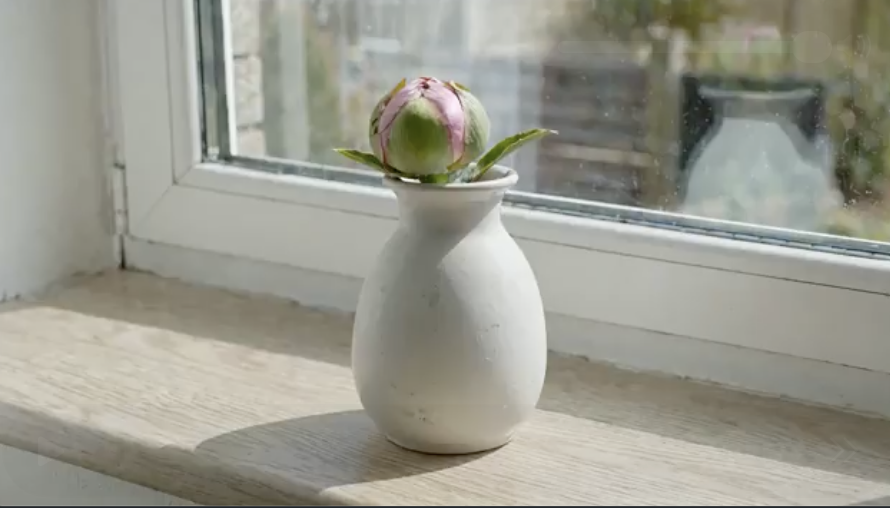
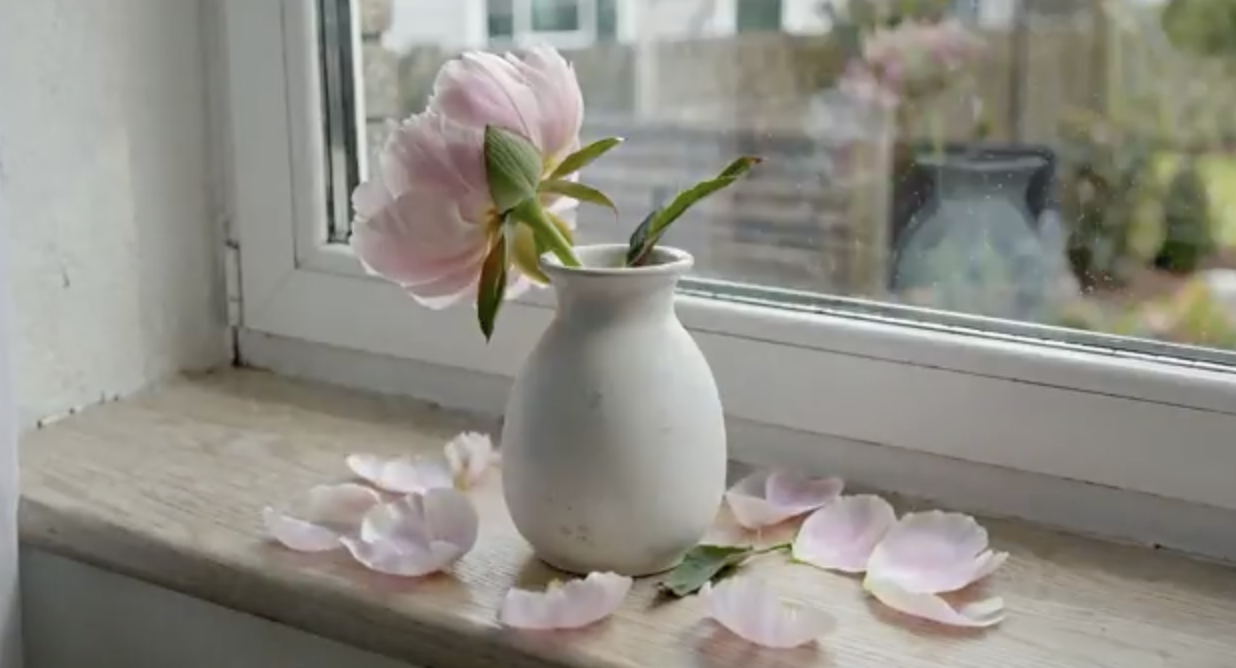
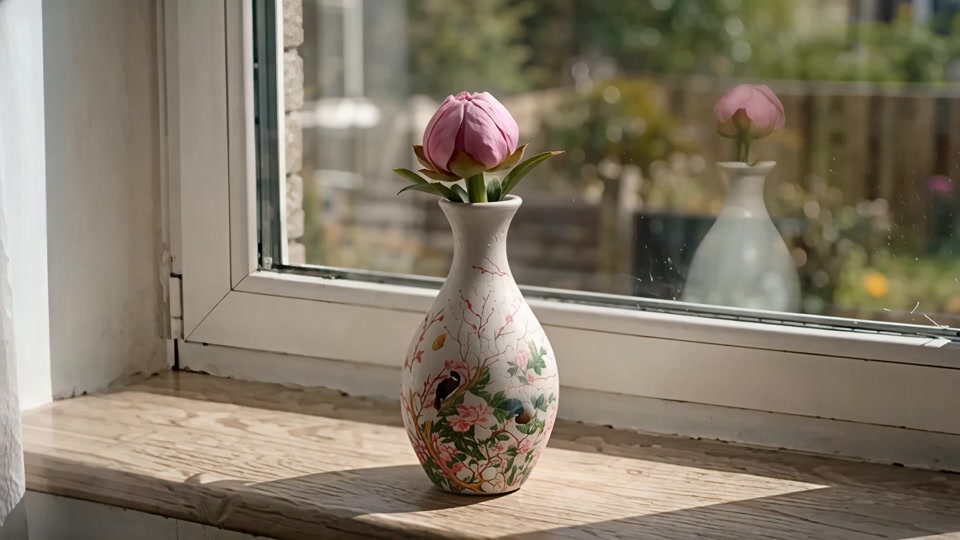
Цветок распускается и увядает в течение двух недель, по одной фотографии в день. Та же ваза, то же окно, тот же ракурс. Свет меняется с погодой. Звук: тихая домашняя атмосфера.Референс задаёт стиль вазы. Сравните сохранённые и изменённые детали.
Входные изображения показывают стиль вазы и окно. Сравните силуэт и узор, затем свет, окно и цветок.
Изображения-референсы
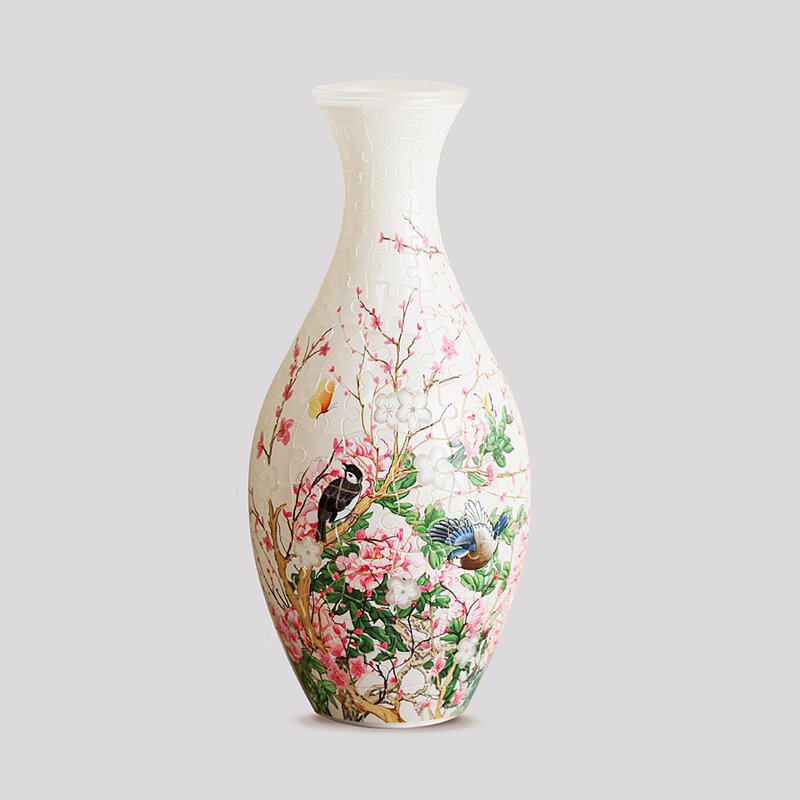
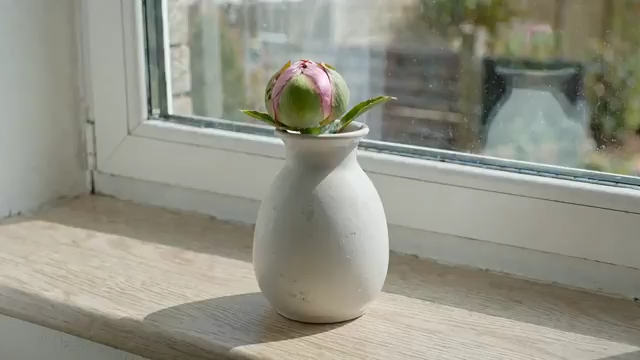
Замените вазу на вариант в стиле референсного изображения.Оставьте одно действие, подходящее по длительности.
Выберите одно движение камеры; опишите свет и композицию предложениями.
Опишите чистую композицию и укажите, что исключить.
Меняйте одну переменную, сохраняйте настройки и смотрите ролики целиком.
Одно ясное движение легче оценить, чем несколько одновременных событий.
Используйте одинаковые детали внешности и чёткие референсы в связанных сценах.
Опишите приближение, панораму или слежение без противоречащих указаний.
Сохраняйте удачные настройки и исправляйте только то, что требует улучшения.
Нет. Видео по тексту начинается с промпта. Выберите режим по референсам, если нужен начальный кадр или другой материал.
Добавьте начальный кадр в режиме по референсам и опишите движение. Конечный кадр необязателен.
Изображения JPG, JPEG, PNG, BMP и WebP; видео MP4 и MOV; аудио MP3 и WAV. Ограничения размера и количества указаны у загрузки.
Бесплатные и платные аккаунты могут работать с Wan 3.0 при достаточном количестве кредитов. Проверьте баланс и предполагаемый расход; планы описаны на странице тарифов.
В рабочей области отображается статус задачи. После завершения видео можно воспроизвести и скачать в разделе «Мои видео».
Промпт, референсы, настройки и отдельная генерация влияют на результат. Используйте примеры как отправную точку и меняйте по одному элементу.
Режим черновика подходит для экономных экспериментов, Wan 3.0 — для длинных сцен и мультимодальных референсов, Video Prime — для быстрых вариантов. После смены проверьте настройки и ожидаемый расход кредитов.
Создавайте мультимодальные сцены в Wan 3.0 или пробуйте варианты в Video Prime. Начните с короткого ролика.
Создавайте сцену по тексту, оживляйте начальный кадр или сочетайте изображения, видео и аудио. Для длинных действий и нескольких референсов.
Wan 3.0 Video Prime ориентирован на скорость с теми же основными мультимодальными настройками. Пробуйте варианты света, композиции и камеры.
Начните с доступного режима черновика. Пробуйте движения, композицию и промпты с небольшими затратами, а затем развивайте понравившуюся идею.