Para dirigir os detalhes
Wan 3.0
Crie cenas com texto, anime um quadro inicial ou combine imagens, vídeos e áudio como referências. Use para ações longas e várias referências.
- 2–30 s · 480p / 720p / 1080p
- Texto, quadros e referências multimodais
✦ WAN 3.0 · GUIA DE CRIAÇÃO
Gere com Wan 3.0 agora — passo a passo
Este guia apresenta a criação de vídeos a partir de texto, imagens e referências no Wan 3.0. Escolha um modo, adicione um prompt ou materiais de referência, configure a saída e gere o vídeo. Siga os passos para criar com Wan 3.0 ou comece pelo modo rascunho para explorar ideias.
Escolha pelos materiais, duração e ritmo de produção. Mantenha o modelo e as configurações ao refinar o prompt.
Para dirigir os detalhes
Crie cenas com texto, anime um quadro inicial ou combine imagens, vídeos e áudio como referências. Use para ações longas e várias referências.
Para testar mais versões
Wan 3.0 Video Prime prioriza a velocidade com os mesmos controles multimodais essenciais. Experimente luz, composição e movimentos de câmera.
Teste ideias com baixo custo
Comece com o acessível modo rascunho. Teste ações, enquadramentos e prompts com baixo custo antes de desenvolver sua ideia favorita.
Use o modo rascunho para testes econômicos, Wan 3.0 para cenas longas e referências multimodais, e Video Prime para variações rápidas. Confira as configurações e os créditos estimados ao trocar.
Sem imagem obrigatória: prepare um sujeito, uma ação e a direção da câmera.
Use imagem nítida com espaço para movimento. Mantenha a mesma imagem inicial na comparação.
Prepare a imagem de aparência, o vídeo de movimento ou o áudio necessário. Explique cada função e escolha o modo adequado.
Abra o gerador, entre na conta e escolha um modelo. Comece com uma cena simples; um storyboard completo pode ficar para depois.
Descreva em texto uma cena que ainda está imaginando. Comece por uma imagem se já tiver um personagem ou produto. Combine referências para explicar aparência, movimento e som.
Descreva uma cena nova do zero.
Use uma imagem como quadro inicial.
Oriente a cena com imagens, vídeo ou áudio.
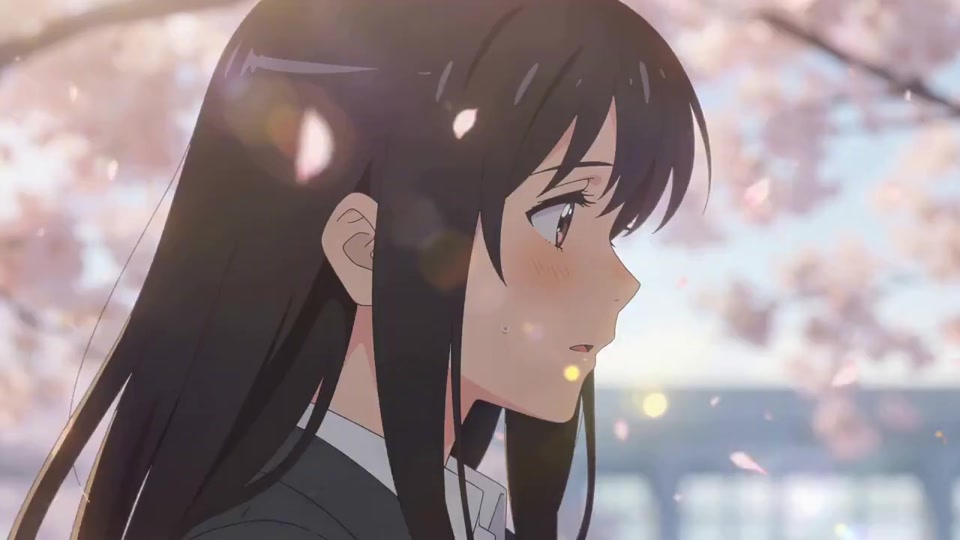
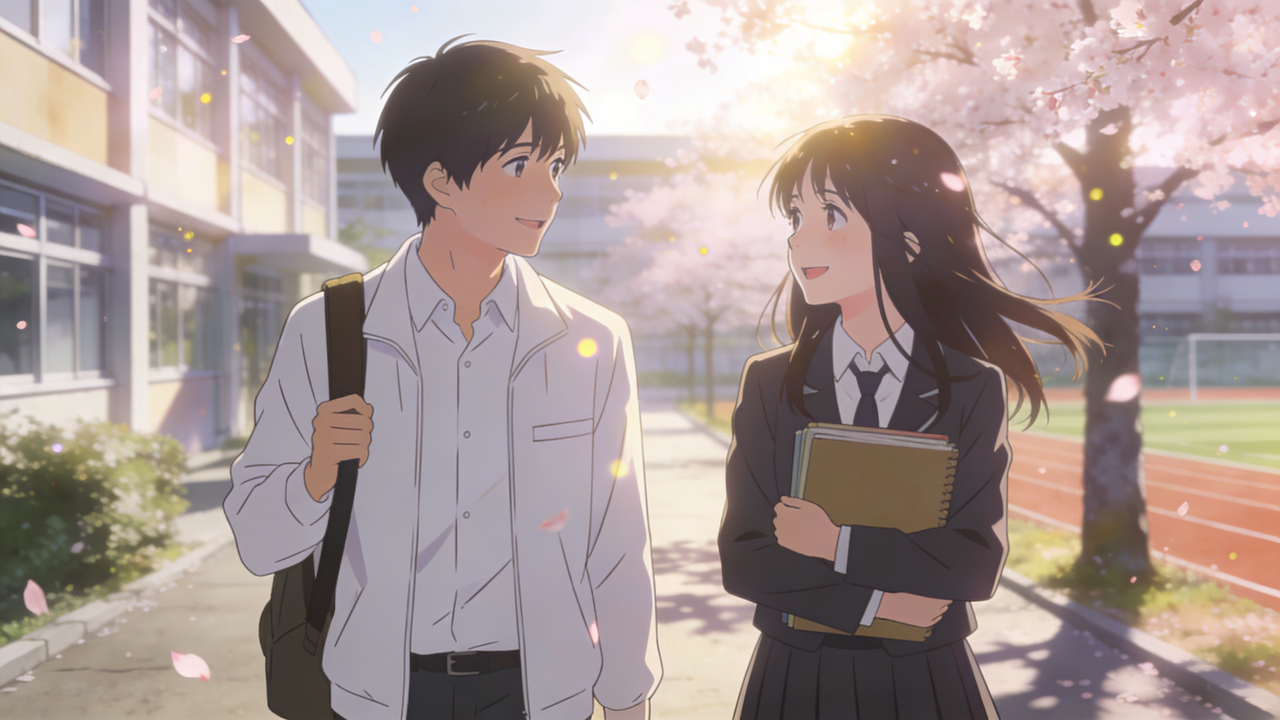
A imagem das cerejeiras orienta o visual e o áudio fornece a música do clipe.
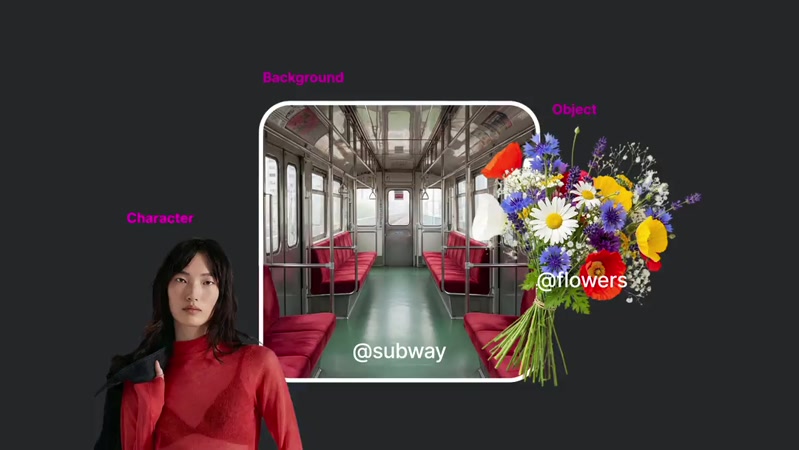
Quatro imagens definem os figurinos e cenários do gato. O vídeo orienta a edição; o prompt descreve a ordem e os movimentos.




Oriente como se falasse com um cinegrafista: quem faz o quê e onde, depois acrescente luz, câmera e atmosfera. Frases completas explicam melhor as relações entre os elementos.
Sujeito + Ação + Ambiente + Iluminação + Câmera
Bicicleta, rua, flores, luz da manhã, estilo cinematográfico.
Uma bicicleta verde-menta com uma cesta de margaridas está encostada em um café numa rua tranquila de paralelepípedos. Uma brisa move as pétalas e um toldo de linho. Luz quente da manhã, câmera se aproximando lentamente da cesta, texturas naturais e clima cinematográfico sereno.
Escolha a duração e o formato da cena. Teste um vídeo curto para conferir movimento e composição antes de aumentar a duração ou a resolução.
| Configuração | Disponível no Wan 3.0 | Para o primeiro clipe |
|---|---|---|
| Duração | 2–30 segundos | Teste 5 segundos com uma ação clara. |
| Resolução | 480p · 720p · 1080p | Valide a ideia antes de escolher a qualidade final. |
| Proporção | Auto · 16:9 · 4:3 · 1:1 · 3:4 · 9:16 | 16:9 para horizontal; 9:16 para vertical. |
| Áudio | Ligado / desligado | Decida se a cena precisa de som gerado. |
| Quantidade de tarefas | 1–8 | Comece com uma tarefa e confira o custo. |
Estas são as opções do espaço Wan 3.0. O gerador mostra os ajustes disponíveis e o custo estimado para o modelo e os materiais selecionados. Planos e créditos →
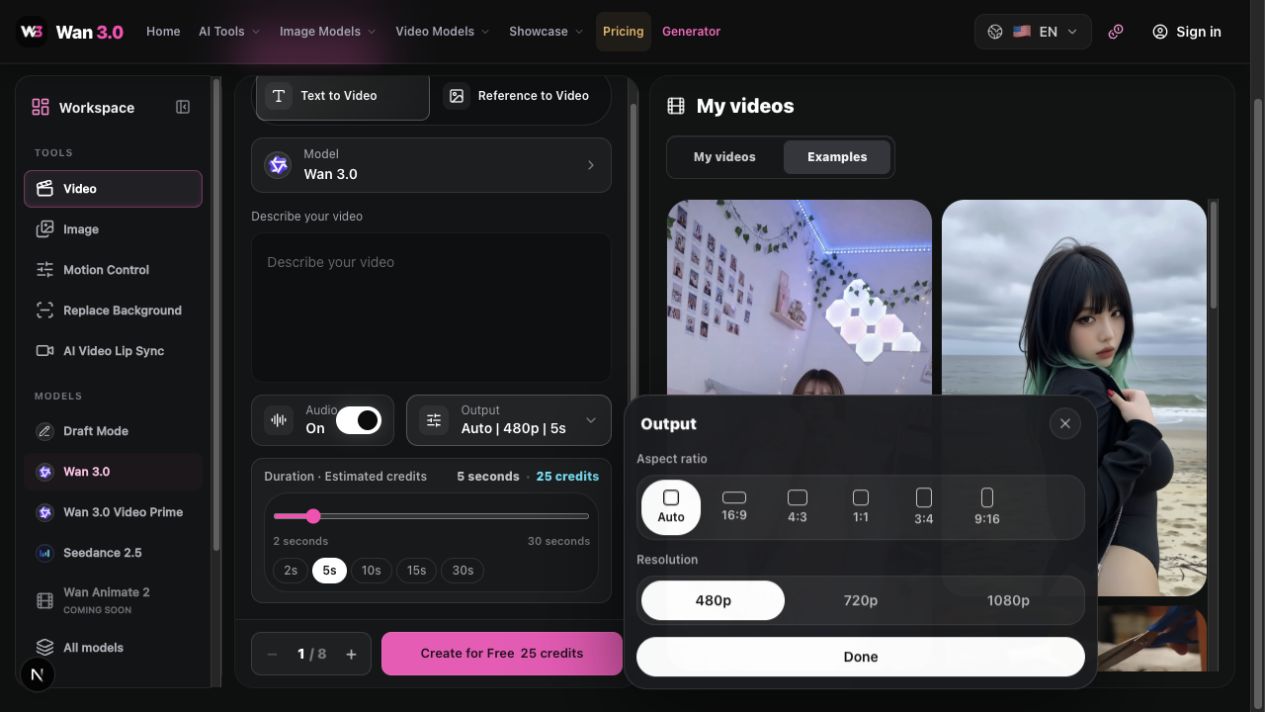
Selecione Criar e acompanhe a tarefa em Meus vídeos. Assista ao clipe inteiro antes de baixá-lo ou ajustar um detalhe da descrição para tentar novamente.
Comece com uma ação simples. Preserve a descrição e acrescente uma camada por versão. Gere novas tarefas com o mesmo modelo, duração e proporção para comparar os vídeos completos.
Confira primeiro o movimento da página.
Uma mulher lê sentada em um sofá. Ela vira uma página lentamente e volta o olhar para o livro.
Mantenha a ação e defina aparência e ambiente.
Uma mulher lê sentada em um sofá. Ela vira uma página lentamente e volta o olhar para o livro. Ela usa um suéter creme e está em um sofá bege, numa sala tranquila com uma estante de madeira.
Mantenha a cena e acrescente iluminação.
Uma mulher lê sentada em um sofá. Ela vira uma página lentamente e volta o olhar para o livro. Ela usa um suéter creme e está em um sofá bege, numa sala tranquila com uma estante de madeira. A luz suave da manhã entra pela janela e ilumina seu rosto e as páginas, com cores quentes e naturais.
Preserve o anterior e adicione um movimento de câmera.
Uma mulher lê sentada em um sofá. Ela vira uma página lentamente e volta o olhar para o livro. Ela usa um suéter creme e está em um sofá bege, numa sala tranquila com uma estante de madeira. A luz suave da manhã entra pela janela e ilumina seu rosto e as páginas, com cores quentes e naturais. Plano médio na altura dos olhos, com aproximação lenta. Movimento suave; o livro fica visível durante toda a cena.
Para imagem para vídeo, use a mesma imagem inicial e descreva o movimento. Incorpore ajustes como “mais claro” no prompt completo antes de enviar. Uma nova tarefa não lembra automaticamente o vídeo anterior.
Compare texto, referências e alterações locais em exemplos reais. Observe também as entradas.
Descreva a mudança da flor e mantenha vaso, janela e ângulo.
Sem imagens: descreva a evolução da flor e fixe vaso, janela e ângulo. Observe a continuidade.
Uma flor desabrocha e murcha ao longo de duas semanas, uma foto por dia. Mesmo vaso, mesma janela, mesmo ângulo. A luz muda com o clima. Áudio: ambiente doméstico tranquilo.Mantenha o texto de o primeiro exemplo e adicione duas imagens para orientar os detalhes visuais.
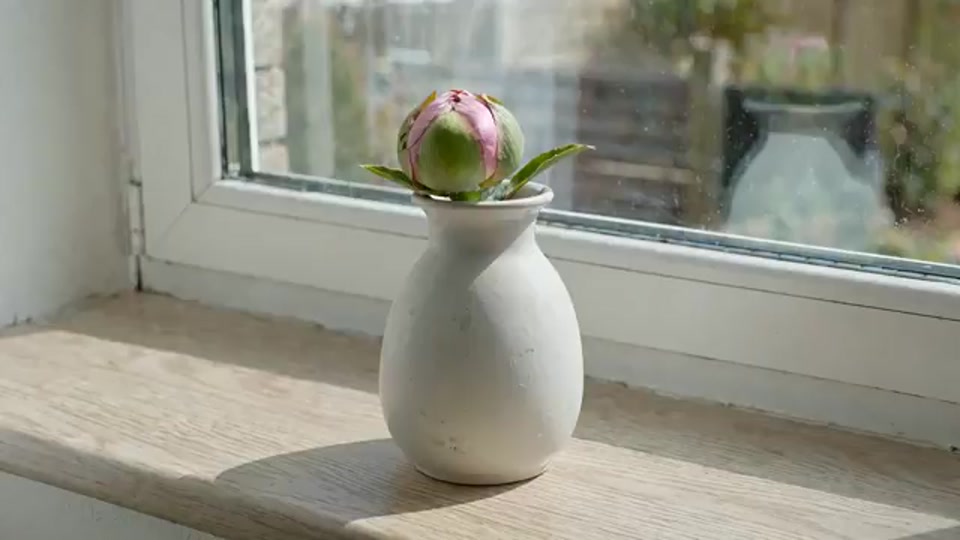
Adicione duas imagens sem mudar o texto. Compare composição e aparência com as referências.
Imagens de referência
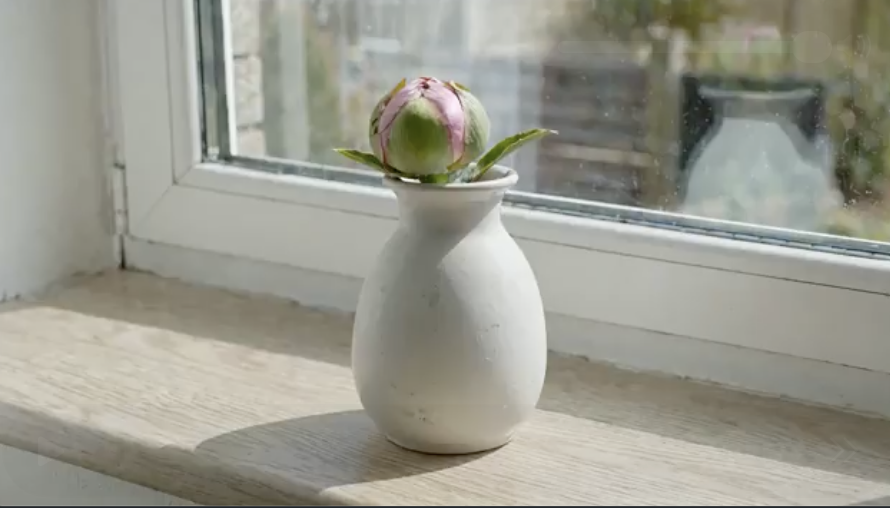
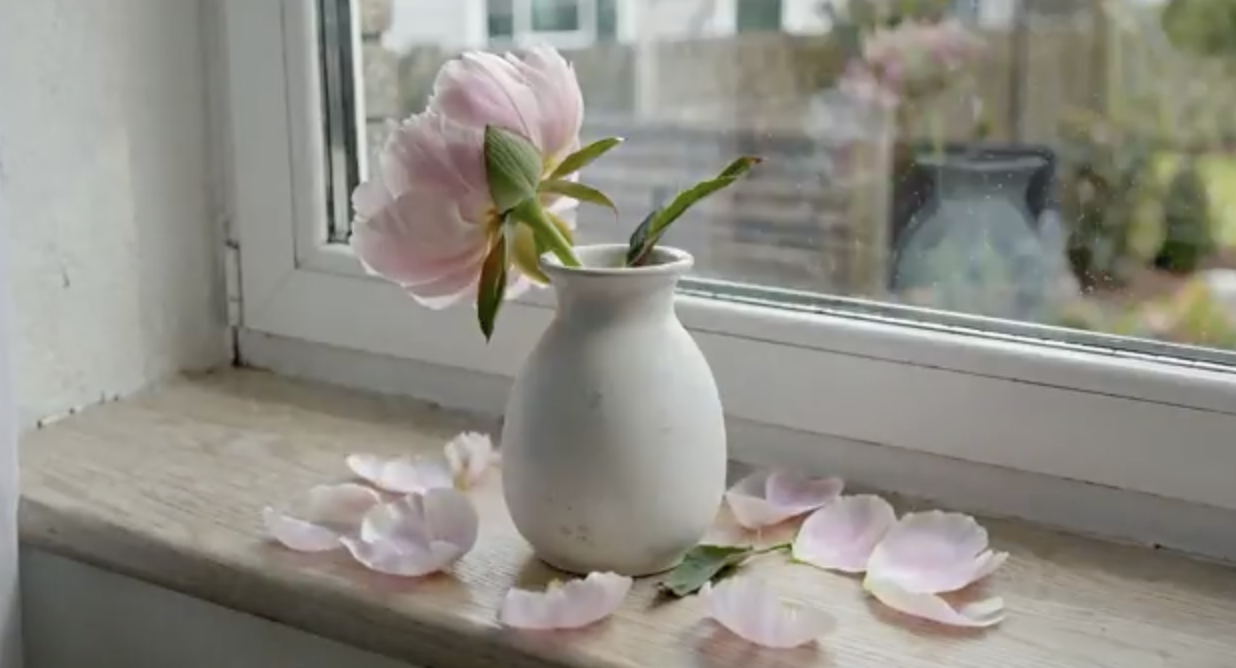
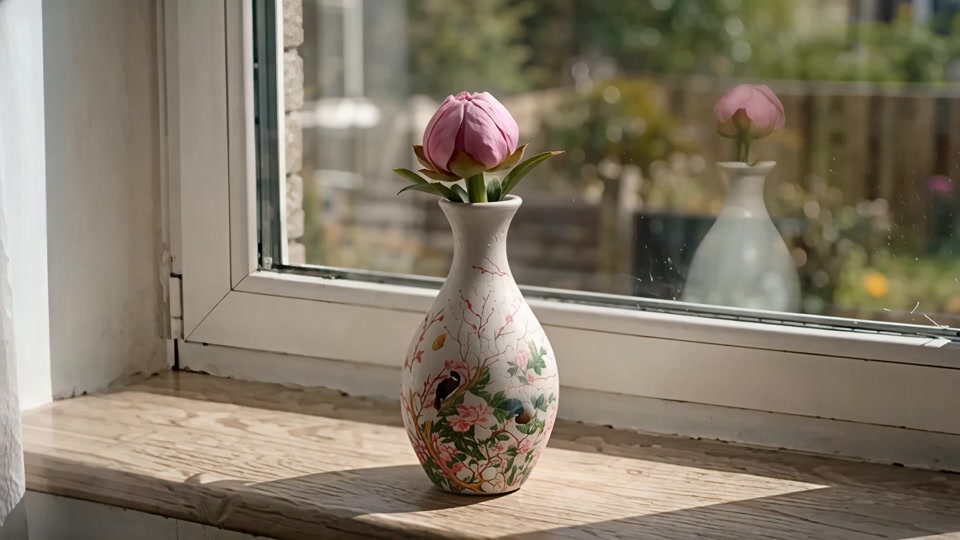
Uma flor desabrocha e murcha ao longo de duas semanas, uma foto por dia. Mesmo vaso, mesma janela, mesmo ângulo. A luz muda com o clima. Áudio: ambiente doméstico tranquilo.A referência define o estilo do vaso. Compare o que permanece e o que muda.
As entradas mostram o estilo do vaso e a janela. Compare contorno e decoração, além de luz, janela e flor.
Imagens de referência
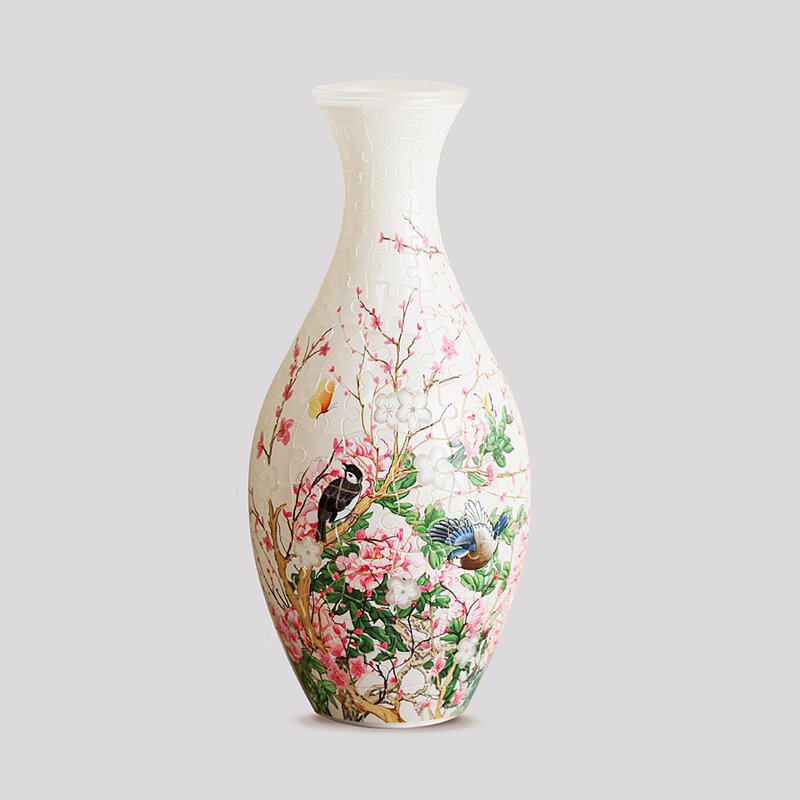
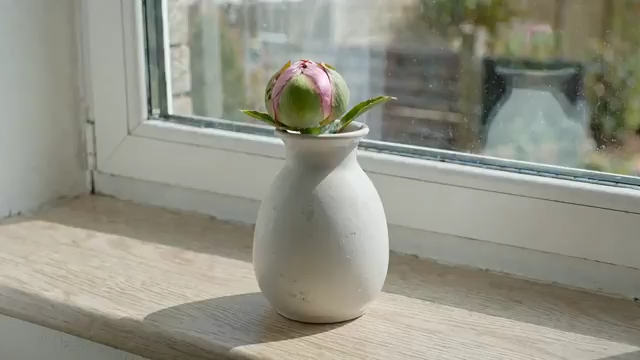
Substitua o vaso pelo estilo da imagem de referência.Reduza para uma ação que caiba na duração.
Escolha um movimento de câmera e descreva luz e composição em frases.
Descreva uma composição limpa e diga o que omitir.
Mude uma variável, salve as configurações e compare os vídeos completos.
Uma ação clara é mais fácil de avaliar do que vários acontecimentos simultâneos.
Reutilize os detalhes de aparência e referências nítidas entre cenas relacionadas.
Escolha aproximação, panorâmica ou acompanhamento sem instruções conflitantes.
Preserve o que funciona e ajuste apenas o que precisa melhorar.
Não. Texto para vídeo começa com um prompt escrito. Use Referência para vídeo quando precisar de um quadro inicial ou outro material.
Adicione um quadro inicial em Referência para vídeo e descreva o movimento. O quadro final é opcional.
Imagens JPG, JPEG, PNG, BMP e WebP; vídeos MP4 e MOV; áudio MP3 e WAV. Os controles de envio mostram limites de tamanho e quantidade.
Contas gratuitas e pagas podem usar o Wan 3.0 com créditos suficientes. Confira o saldo e o custo estimado; consulte os planos na página de preços.
O espaço de trabalho mostra o status. Após a conclusão, você pode reproduzir e baixar o vídeo em Meus vídeos.
Prompt, referências, configurações e cada geração influenciam o resultado. Use os exemplos como ponto de partida e altere um elemento por vez.
Use o modo rascunho para testes econômicos, Wan 3.0 para cenas longas e referências multimodais, e Video Prime para variações rápidas. Confira as configurações e os créditos estimados ao trocar.
Crie uma cena multimodal com Wan 3.0 ou explore versões com Video Prime. Comece com um vídeo curto.
Crie cenas com texto, anime um quadro inicial ou combine imagens, vídeos e áudio como referências. Use para ações longas e várias referências.
Wan 3.0 Video Prime prioriza a velocidade com os mesmos controles multimodais essenciais. Experimente luz, composição e movimentos de câmera.
Comece com o acessível modo rascunho. Teste ações, enquadramentos e prompts com baixo custo antes de desenvolver sua ideia favorita.