세밀한 장면 연출
Wan 3.0
텍스트로 장면을 만들고 시작 이미지를 움직이거나 이미지·영상·오디오를 참고할 수 있습니다. 긴 동작과 여러 참조를 조합하는 장면에 활용하세요.
- 2–30초 · 480p / 720p / 1080p
- 텍스트, 프레임, 멀티모달 참조
✦ WAN 3.0 · 제작 가이드
지금 Wan 3.0으로 생성하기 — 단계별 가이드
이 가이드는 Wan 3.0에서 텍스트, 이미지 및 참고 자료로 동영상을 만드는 과정을 안내합니다. 모드를 선택하고 프롬프트나 참고 자료를 추가한 뒤 출력 설정을 조정하고 동영상을 생성하세요. 아래 단계를 따라 Wan 3.0으로 제작하거나 초안 모드로 아이디어를 먼저 시험해 보세요.
원하는 장면의 입력 자료, 길이, 제작 속도로 모델을 고르세요. 프롬프트를 다듬는 동안 모델과 출력 설정은 고정하세요.
세밀한 장면 연출
텍스트로 장면을 만들고 시작 이미지를 움직이거나 이미지·영상·오디오를 참고할 수 있습니다. 긴 동작과 여러 참조를 조합하는 장면에 활용하세요.
빠른 반복 제작
Wan 3.0 Video Prime은 핵심 멀티모달 제어를 유지하며 빠른 생성에 초점을 둡니다. 조명과 구도, 카메라 움직임을 여러 버전으로 시험하세요.
적은 비용으로 아이디어 시험
합리적인 비용의 초안 모드로 아이디어를 영상으로 확인하세요. 동작, 구도, 프롬프트를 적은 비용으로 시험한 뒤 마음에 드는 방향을 발전시킬 수 있습니다.
초안 모드는 저비용 실험에 적합합니다. 긴 장면과 멀티모달 참조에는 Wan 3.0, 빠른 변형에는 Video Prime을 선택하세요. 모델을 바꾸면 설정과 예상 크레딧을 확인하세요.
이미지 없이 주인공, 동작 하나, 카메라 방향을 준비하세요.
선명한 인물·제품 이미지와 움직일 여백을 준비하세요. 비교할 때 시작 이미지를 고정하세요.
필요한 외형 이미지, 동작 영상, 오디오를 준비하고 각각의 역할과 입력 모드를 정하세요.
생성기를 열고 로그인한 다음 모델을 선택하세요. 처음에는 복잡한 스토리보드 없이 간단한 장면부터 시작해도 됩니다.
구상 중인 장면은 글로 설명하세요. 인물이나 제품 이미지가 있다면 이미지로 시작하고, 외형·동작·소리를 여러 자료로 설명하려면 멀티모달 참조를 사용하세요.
글로 새로운 장면을 설명합니다.
정지 이미지를 시작 프레임으로 사용합니다.
이미지, 영상, 오디오로 장면을 안내합니다.
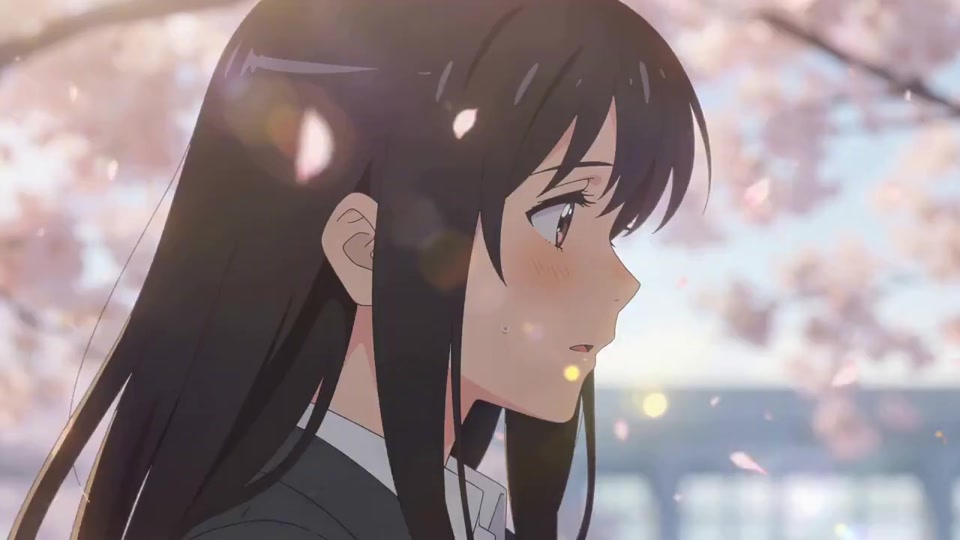
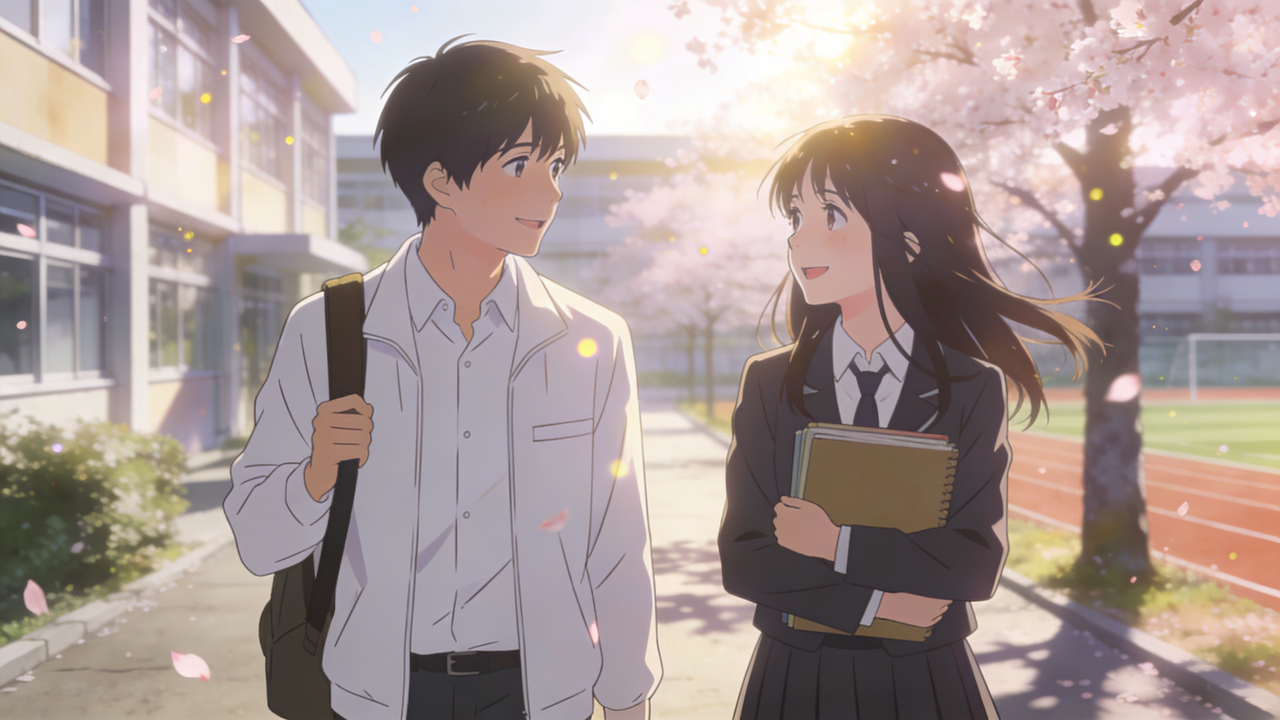
벚꽃 이미지로 화풍을 안내하고 오디오를 추가해 뮤직비디오를 만듭니다.
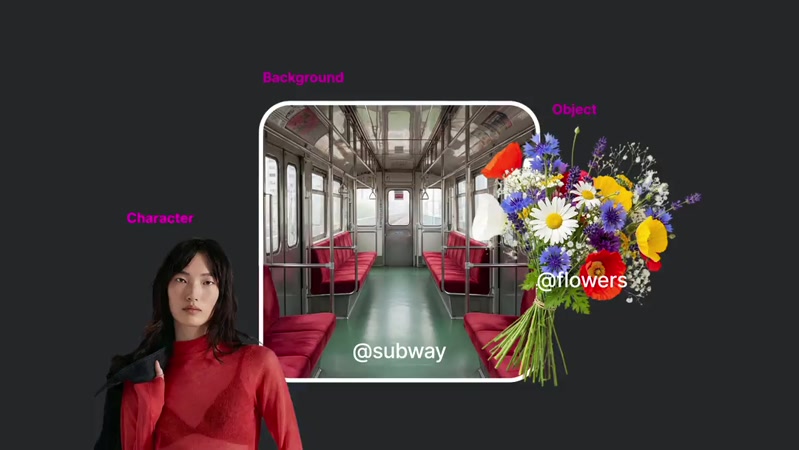
이미지 네 장으로 고양이 의상과 배경을 정하고 참조 영상으로 편집과 전환을 안내합니다. 순서와 동작은 프롬프트에 적습니다.




촬영 지시처럼 누가 어디서 무엇을 하는지 설명하고 빛, 카메라, 분위기를 더하세요. 스타일 단어를 나열하기보다 완전한 문장으로 요소들의 관계를 표현하세요.
피사체 + 동작 + 장소 + 조명 + 카메라
자전거, 거리, 꽃, 아침 햇살, 영화 같은 분위기.
데이지 꽃이 담긴 바구니를 단 민트색 자전거가 조용한 돌길의 카페 앞에 기대어 있다. 산들바람에 꽃잎과 리넨 차양이 살짝 흔들린다. 따뜻한 아침 햇살, 바구니 쪽으로 천천히 다가가는 카메라, 자연스러운 질감과 차분한 영화 분위기.
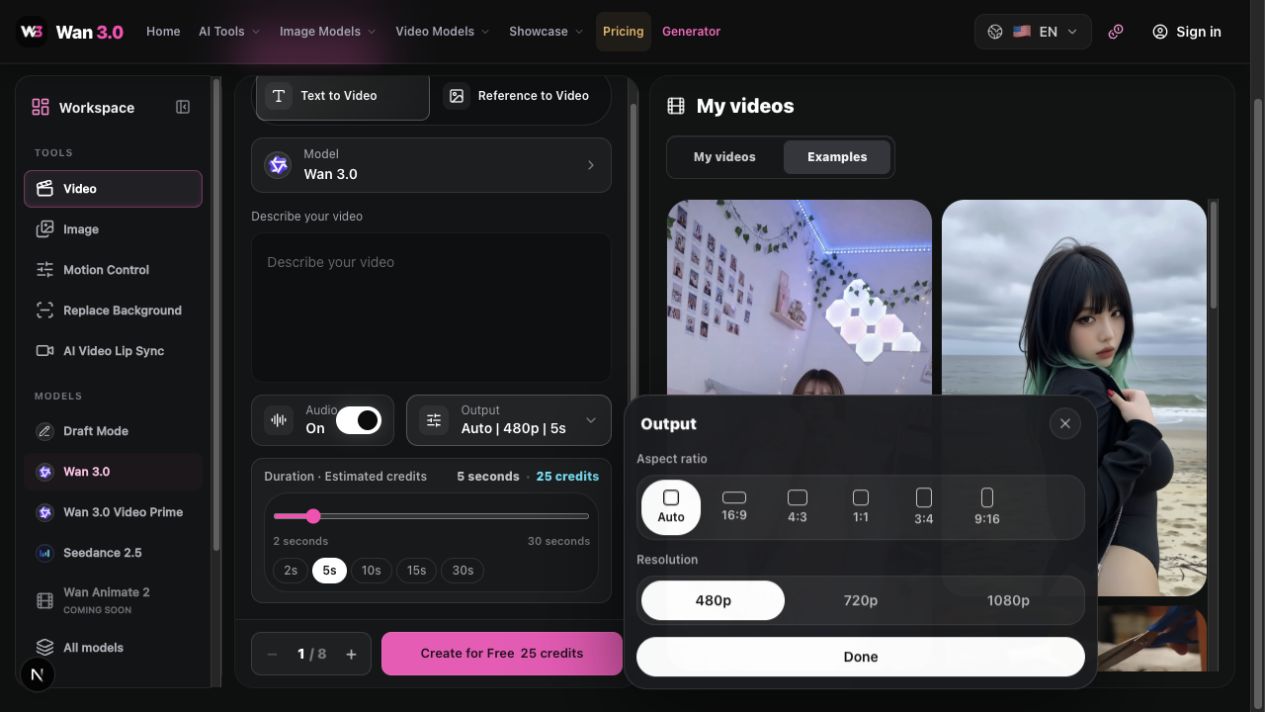
영상 길이와 화면 비율을 정하세요. 짧은 영상으로 동작과 구도를 확인한 뒤 긴 장면이나 높은 해상도를 시도하세요.
| 설정 | Wan 3.0 옵션 | 처음 시도할 때 |
|---|---|---|
| 길이 | 2–30초 | 명확한 동작 하나로 5초부터 시작하세요. |
| 해상도 | 480p · 720p · 1080p | 아이디어를 확인한 뒤 최종 화질을 선택하세요. |
| 화면 비율 | 자동 · 16:9 · 4:3 · 1:1 · 3:4 · 9:16 | 가로 영상은 16:9, 세로 영상은 9:16. |
| 오디오 | 켜기 / 끄기 | 장면에 소리가 필요한지 결정하세요. |
| 작업 수 | 1–8 | 작업 하나부터 시작하고 예상 비용을 확인하세요. |
Wan 3.0 작업 공간의 설정입니다. 선택한 모델과 입력에 맞는 옵션과 예상 비용은 생성기에 표시됩니다. 플랜 및 크레딧 →
생성을 시작하면 내 영상에서 진행 상태를 확인할 수 있습니다. 완성된 영상을 끝까지 보고 저장하거나 설명 한 곳을 수정해 다시 시도하세요.
간단한 동작부터 시작해 이전 설명을 유지하며 한 층씩 추가합니다. 모델, 길이, 화면 비율을 고정하고 새 작업으로 생성하여 전체 영상을 비교하세요.
먼저 페이지 넘기는 동작을 확인하세요.
한 여성이 소파에 앉아 책을 읽는다. 천천히 한 페이지를 넘기고 다시 책으로 시선을 돌린다.
동작을 유지하고 인물과 환경을 추가하세요.
한 여성이 소파에 앉아 책을 읽는다. 천천히 한 페이지를 넘기고 다시 책으로 시선을 돌린다. 크림색 스웨터를 입고 조용한 거실의 베이지색 소파에 앉아 있다. 뒤에는 나무 책장이 있다.
장면을 유지하고 조명을 지정하세요.
한 여성이 소파에 앉아 책을 읽는다. 천천히 한 페이지를 넘기고 다시 책으로 시선을 돌린다. 크림색 스웨터를 입고 조용한 거실의 베이지색 소파에 앉아 있다. 뒤에는 나무 책장이 있다. 창문에서 부드러운 아침 햇살이 얼굴과 책장을 비춘다. 따뜻하고 자연스러운 색감.
앞선 조건을 유지하고 카메라 움직임 하나를 추가하세요.
한 여성이 소파에 앉아 책을 읽는다. 천천히 한 페이지를 넘기고 다시 책으로 시선을 돌린다. 크림색 스웨터를 입고 조용한 거실의 베이지색 소파에 앉아 있다. 뒤에는 나무 책장이 있다. 창문에서 부드러운 아침 햇살이 얼굴과 책장을 비춘다. 따뜻하고 자연스러운 색감. 눈높이의 미디엄 샷으로 천천히 다가간다. 움직임은 부드럽게 하고 책은 계속 화면에 보이게 한다.
이미지 기반 생성은 같은 시작 이미지를 쓰고 움직임을 설명하세요. “더 밝게” 같은 수정 방향은 전체 프롬프트에 반영한 뒤 제출하세요. 새 작업은 이전 영상을 자동으로 기억하지 않습니다.
실제 사례에서 텍스트, 이미지 참조, 부분 변경을 비교하세요. 입력 자료도 함께 살펴보세요.
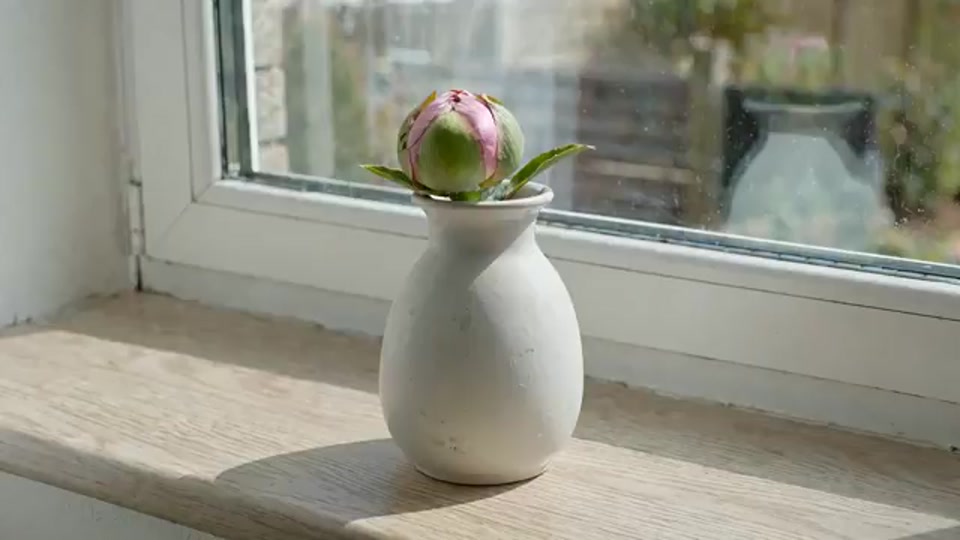
꽃의 변화를 설명하고 꽃병, 창문, 각도를 고정합니다.
이미지 없이 꽃의 시간 변화를 설명합니다. 꽃병, 창문, 각도를 고정하고 꽃의 변화와 배경의 연속성을 비교하세요.
2주 동안 꽃이 피고 시드는 모습, 하루에 사진 한 장. 같은 꽃병, 같은 창문, 같은 각도를 유지한다. 빛은 날씨에 따라 변한다. 오디오: 조용한 집 안의 환경음.첫 사례의 설명을 유지하고 이미지 두 장으로 시각적 참조를 추가합니다.
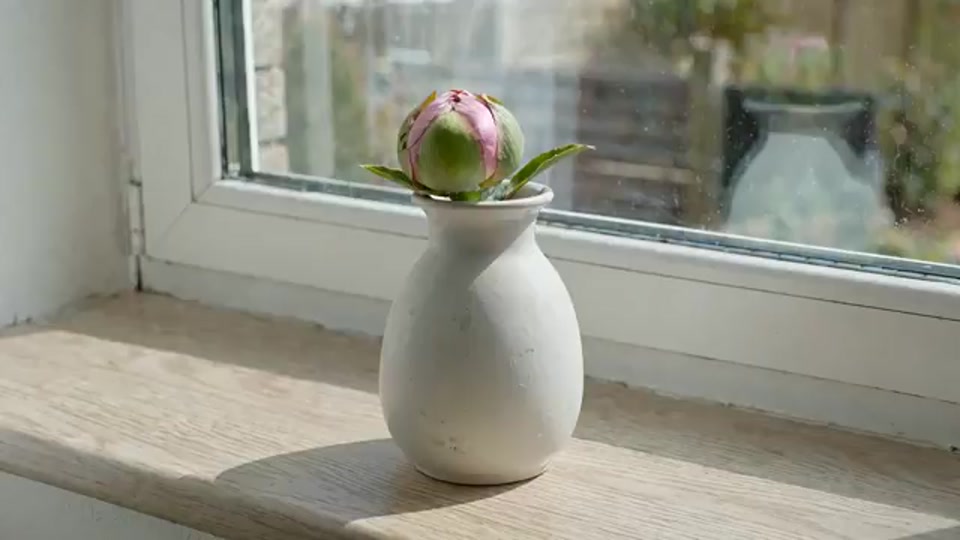
첫 프롬프트를 유지하고 이미지 두 장을 추가합니다. 구도와 외형을 참조와 비교하세요. 텍스트는 바뀌지 않았습니다.
참조 이미지
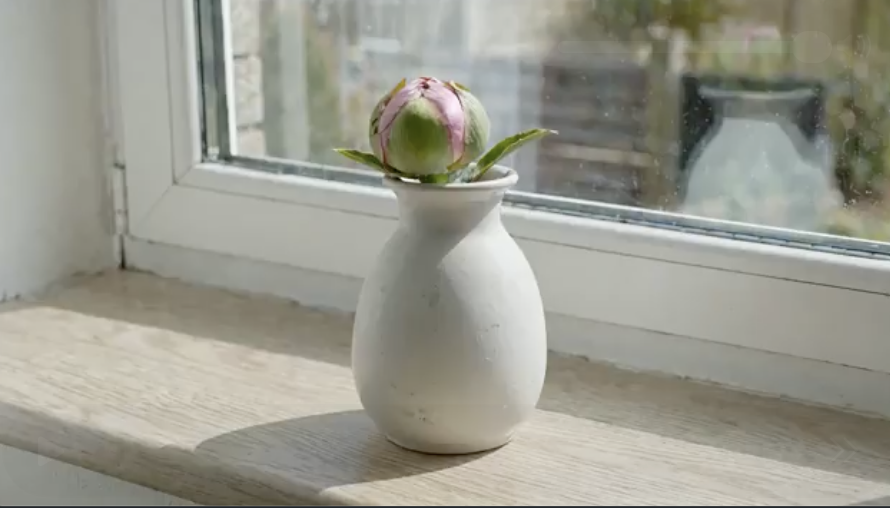
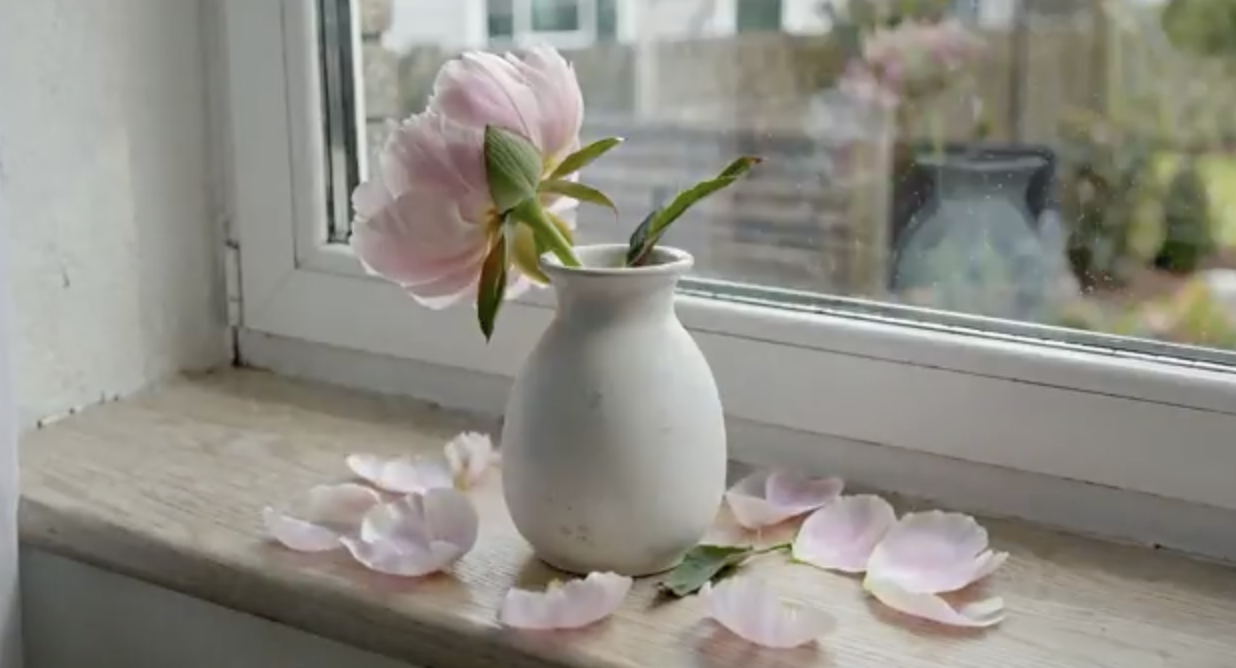
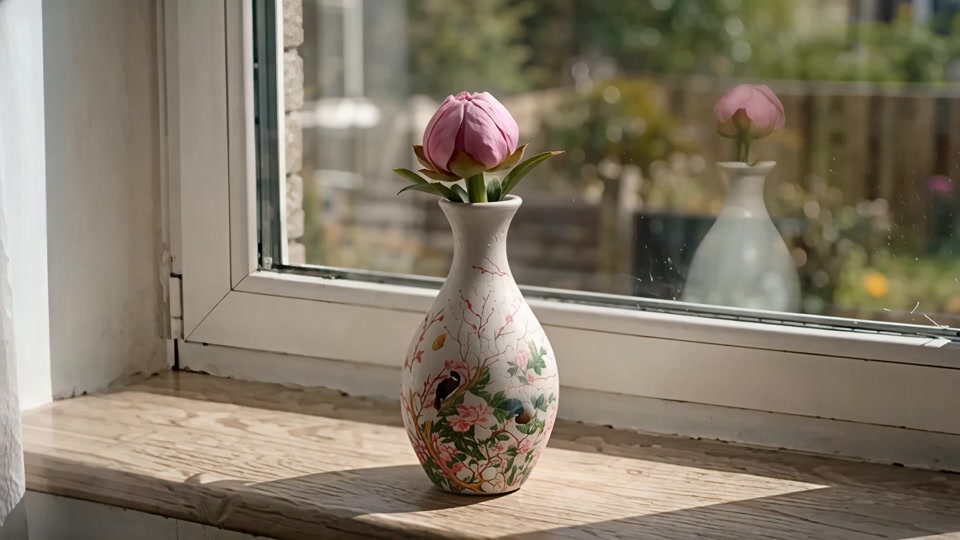
2주 동안 꽃이 피고 시드는 모습, 하루에 사진 한 장. 같은 꽃병, 같은 창문, 같은 각도를 유지한다. 빛은 날씨에 따라 변한다. 오디오: 조용한 집 안의 환경음.참조 이미지로 꽃병 스타일을 지정합니다. 유지된 부분과 변화를 비교하세요.
꽃병 스타일과 창가 이미지가 입력됩니다. 꽃병의 윤곽과 무늬, 창문·빛·꽃의 상태를 비교하세요.
참조 이미지
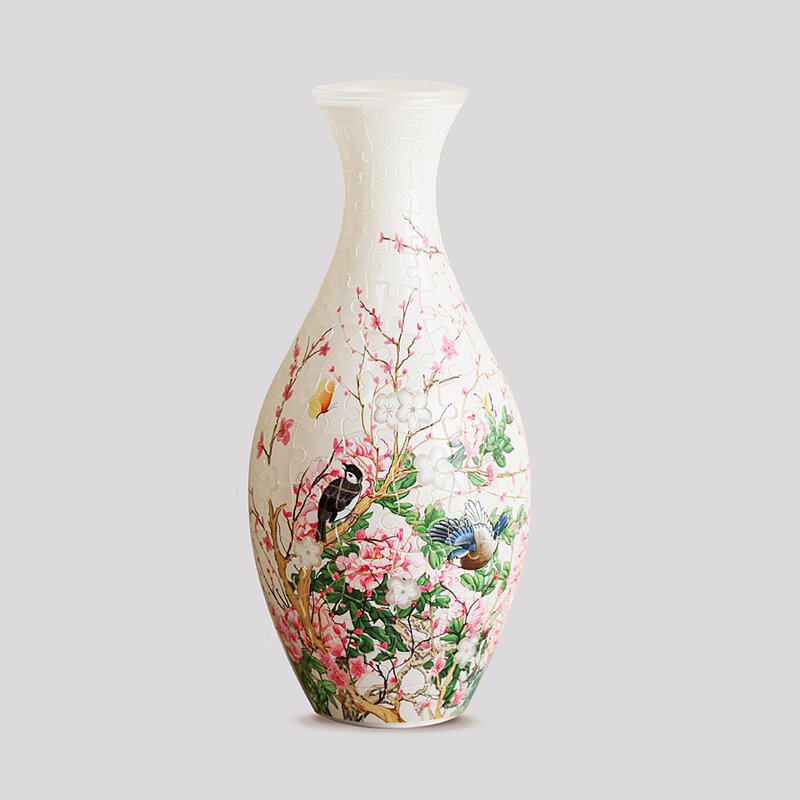
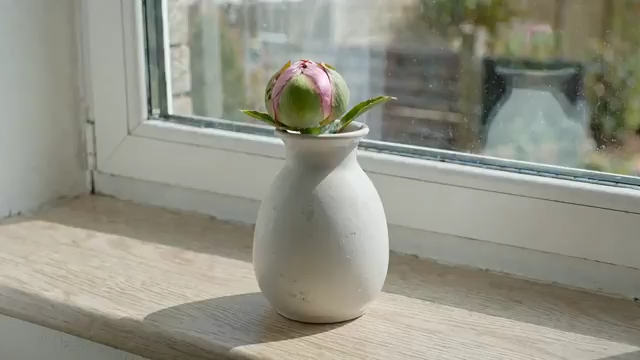
꽃병을 참조 이미지의 스타일로 바꾼다.길이 안에 들어갈 동작 하나로 줄이세요.
카메라 움직임 하나를 선택하고 빛과 구도를 문장으로 설명하세요.
간결한 구도와 제외할 요소를 설명하세요.
한 번에 한 요소만 바꾸고 설정과 프롬프트를 저장해 전체 영상을 비교하세요.
여러 사건보다 명확한 동작 하나가 결과를 평가하기 쉽습니다.
연결되는 장면에는 같은 외형 설명과 선명한 참조 이미지를 사용하세요.
줌인, 패닝, 추적 중 하나를 명확히 설명하세요.
마음에 드는 설정은 유지하고 개선할 부분만 바꾸세요.
아니요. 텍스트 영상은 글만으로 시작할 수 있습니다. 시작 이미지나 다른 소재가 필요할 때 참조 영상 모드를 선택하세요.
참조 영상 모드에 시작 프레임을 추가하고 원하는 움직임을 설명하세요. 끝 프레임은 선택 사항입니다.
이미지는 JPG, JPEG, PNG, BMP, WebP, 영상은 MP4, MOV, 오디오는 MP3, WAV를 지원합니다. 크기와 개수 제한은 업로드 영역에 표시됩니다.
무료 및 유료 계정 모두 크레딧이 충분하면 Wan 3.0을 사용할 수 있습니다. 생성 전 잔액과 예상 비용을 확인하고 요금 페이지에서 플랜을 살펴보세요.
작업 공간에 상태가 표시됩니다. 생성이 완료되면 내 영상에서 재생하고 다운로드할 수 있습니다.
프롬프트, 참조 소재, 설정과 매번 달라지는 생성 과정이 결과에 영향을 줍니다. 예시를 출발점으로 삼아 한 요소씩 조정하세요.
초안 모드는 저비용 실험에 적합합니다. 긴 장면과 멀티모달 참조에는 Wan 3.0, 빠른 변형에는 Video Prime을 선택하세요. 모델을 바꾸면 설정과 예상 크레딧을 확인하세요.
Wan 3.0으로 멀티모달 장면을 만들거나 Video Prime으로 다양한 버전을 시험하세요. 짧은 영상부터 시작하세요.
텍스트로 장면을 만들고 시작 이미지를 움직이거나 이미지·영상·오디오를 참고할 수 있습니다. 긴 동작과 여러 참조를 조합하는 장면에 활용하세요.
Wan 3.0 Video Prime은 핵심 멀티모달 제어를 유지하며 빠른 생성에 초점을 둡니다. 조명과 구도, 카메라 움직임을 여러 버전으로 시험하세요.
합리적인 비용의 초안 모드로 아이디어를 영상으로 확인하세요. 동작, 구도, 프롬프트를 적은 비용으로 시험한 뒤 마음에 드는 방향을 발전시킬 수 있습니다.