Para dirigir cada detalle
Wan 3.0
Crea escenas con texto, anima un fotograma o combina referencias de imagen, video y audio. Úsalo para acciones largas y varias referencias.
- 2–30 s · 480p / 720p / 1080p
- Texto, fotogramas y referencias multimodales
✦ WAN 3.0 · GUÍA DE CREACIÓN
Genera con Wan 3.0 ahora — paso a paso
Esta guía explica cómo crear vídeos a partir de texto, imágenes y referencias en Wan 3.0. Elige un modo, añade un prompt o materiales de referencia, configura la salida y genera tu vídeo. Sigue los pasos para crear con Wan 3.0 o empieza con el modo borrador para explorar ideas.
Elige según los materiales, la duración y el ritmo de trabajo. Mantén el modelo y los ajustes mientras mejoras el prompt.
Para dirigir cada detalle
Crea escenas con texto, anima un fotograma o combina referencias de imagen, video y audio. Úsalo para acciones largas y varias referencias.
Para probar más versiones
Wan 3.0 Video Prime prioriza la rapidez con los mismos controles multimodales esenciales. Prueba variaciones de luz, encuadre y cámara.
Prueba ideas a bajo coste
Empieza con el económico modo borrador. Prueba acciones, encuadres y prompts a bajo coste antes de desarrollar tu idea favorita.
Usa el modo borrador para experimentar con poco presupuesto, Wan 3.0 para planos largos y referencias multimodales, y Video Prime para probar variantes rápidamente. Revisa los ajustes y créditos estimados al cambiar.
No necesitas imágenes: prepara un sujeto, una acción y una dirección de cámara.
Usa una imagen nítida con espacio para el movimiento. Mantén la imagen inicial al comparar.
Prepara la imagen de apariencia, el clip de movimiento o el audio necesarios. Explica su función y elige el modo adecuado.
Abre el generador, inicia sesión y elige un modelo. Empieza con un plano sencillo; no necesitas un guion gráfico completo para tu primer intento.
Describe con texto una escena que aún estás imaginando. Parte de una imagen si ya tienes un personaje o producto. Combina referencias para explicar apariencia, movimiento y sonido.
Describe una escena nueva desde cero.
Usa una imagen como fotograma inicial.
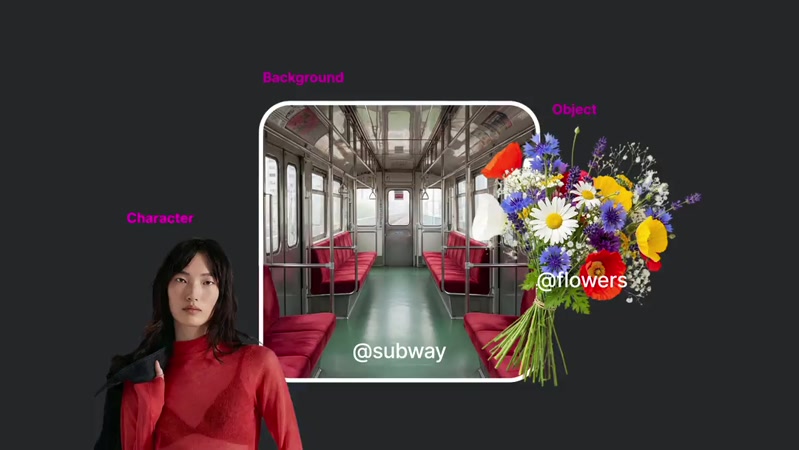
Guía la escena con imágenes, video o audio.
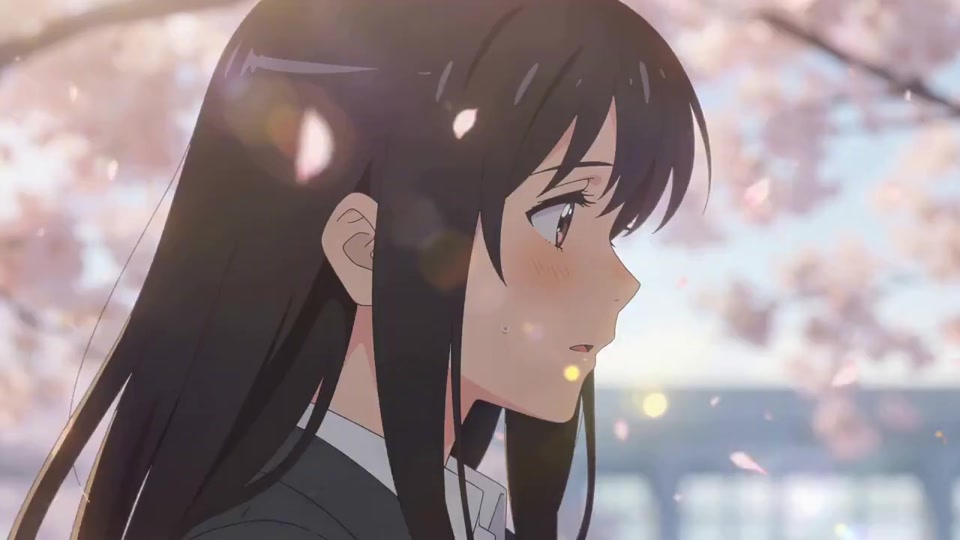
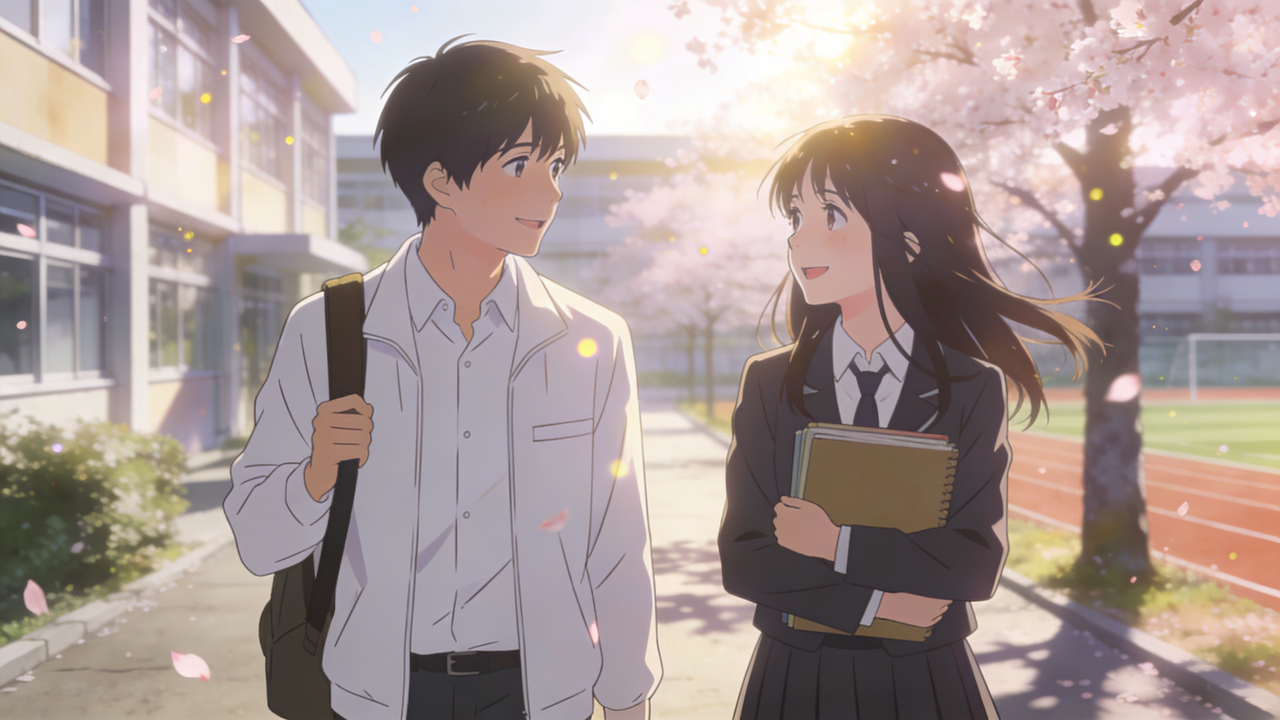
La imagen de los cerezos guía el estilo visual y el audio aporta la música del videoclip.
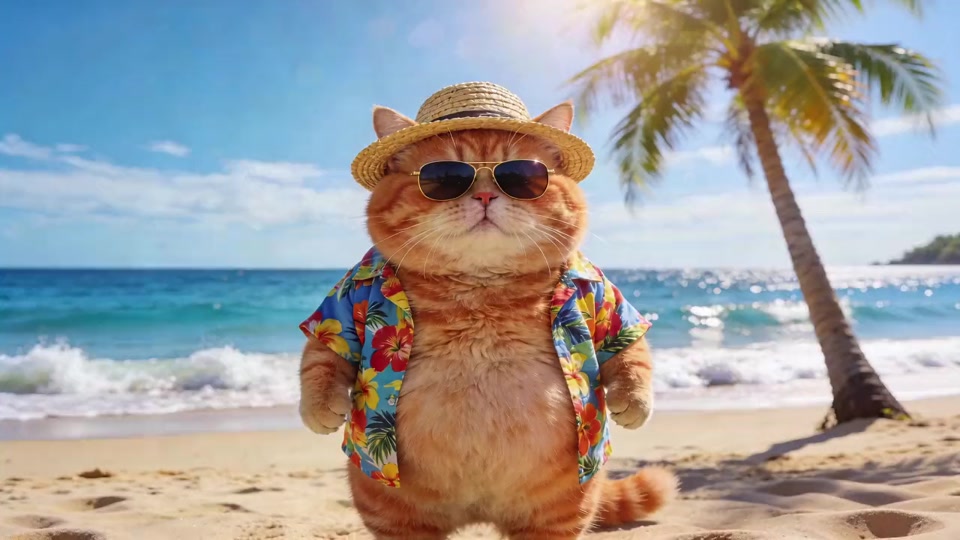
Cuatro imágenes definen el vestuario y los escenarios del gato. El vídeo guía el montaje; el prompt explica el orden y los movimientos.




Da instrucciones como a un cámara: quién hace qué y dónde, y después añade luz, movimiento de cámara y ambiente. Las frases completas explican las relaciones mejor que una lista de estilos.
Sujeto + Acción + Entorno + Iluminación + Cámara
Bicicleta, calle, flores, luz de la mañana, estilo cinematográfico.
Una bicicleta verde menta con una cesta de margaritas está apoyada junto a un café en una tranquila calle adoquinada. Una brisa mueve los pétalos y un toldo de lino. Luz cálida de la mañana, cámara que se acerca lentamente a la cesta, texturas naturales y ambiente cinematográfico sereno.
Decide cuánto durará el plano y su formato. Prueba un clip corto para comprobar movimiento y composición antes de aumentar duración o resolución.
| Ajuste | Disponible en Wan 3.0 | Para tu primer clip |
|---|---|---|
| Duración | 2–30 segundos | Prueba 5 segundos con una acción clara. |
| Resolución | 480p · 720p · 1080p | Valida la idea antes de elegir la calidad final. |
| Relación de aspecto | Auto · 16:9 · 4:3 · 1:1 · 3:4 · 9:16 | 16:9 para horizontal; 9:16 para vertical. |
| Audio | Activado / desactivado | Decide si la escena necesita sonido generado. |
| Cantidad de tareas | 1–8 | Empieza con una tarea y revisa el coste. |
Estas opciones corresponden al espacio de Wan 3.0. El generador muestra los ajustes y el coste estimado del modelo y los materiales elegidos. Planes y créditos →
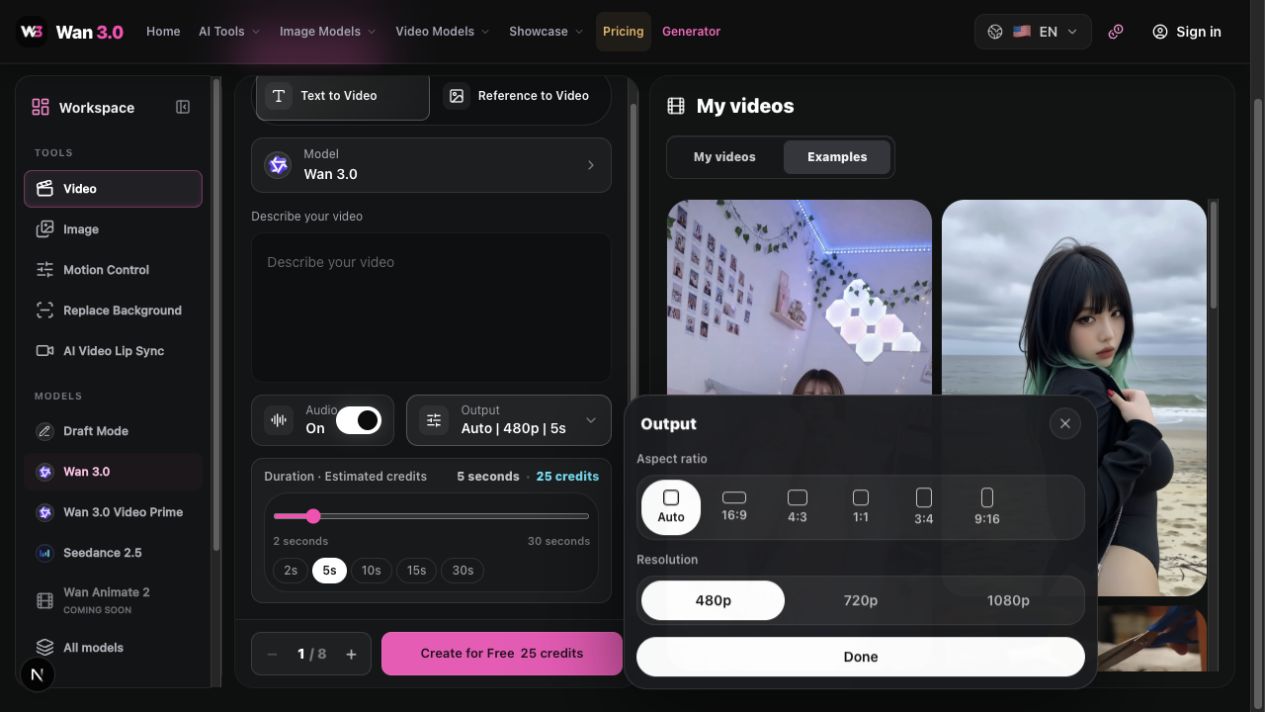
Pulsa Crear y sigue el progreso en Mis videos. Mira el clip completo antes de descargarlo o cambiar un detalle del prompt y volver a probar.
Empieza por una acción sencilla. Conserva lo anterior y añade una capa por versión. Genera tareas nuevas con el mismo modelo, duración y formato para comparar los videos completos.
Comprueba primero el giro de la página.
Una mujer lee sentada en un sofá. Pasa lentamente una página y vuelve la mirada al libro.
Mantén la acción y concreta la apariencia y el entorno.
Una mujer lee sentada en un sofá. Pasa lentamente una página y vuelve la mirada al libro. Lleva un jersey crema y está en un sofá beige, en un salón tranquilo con una estantería de madera.
Mantén la escena y añade la iluminación.
Una mujer lee sentada en un sofá. Pasa lentamente una página y vuelve la mirada al libro. Lleva un jersey crema y está en un sofá beige, en un salón tranquilo con una estantería de madera. La luz suave de la mañana entra por una ventana e ilumina su rostro y las páginas, con colores cálidos y naturales.
Conserva lo anterior y añade un único movimiento de cámara.
Una mujer lee sentada en un sofá. Pasa lentamente una página y vuelve la mirada al libro. Lleva un jersey crema y está en un sofá beige, en un salón tranquilo con una estantería de madera. La luz suave de la mañana entra por una ventana e ilumina su rostro y las páginas, con colores cálidos y naturales. Plano medio a la altura de los ojos, con un acercamiento lento. Movimiento suave; el libro permanece visible durante todo el plano.
Para imagen a video, usa la misma imagen inicial y describe el movimiento. Integra cambios como «más luminoso» en el prompt completo antes de enviarlo: una tarea nueva no recuerda automáticamente el video anterior.
Compara texto, referencias y cambios locales con ejemplos reales. Revisa también las entradas.
Describe la evolución de la flor y fija el jarrón, la ventana y el ángulo.
Sin imágenes: describe el cambio de la flor y fija jarrón, ventana y ángulo. Comprueba la evolución y continuidad.
Una flor florece y se marchita durante dos semanas, una foto al día. El mismo jarrón, la misma ventana y el mismo ángulo. La luz cambia con el tiempo. Audio: ambiente doméstico tranquilo.Conserva el texto de el primer ejemplo y añade dos imágenes para orientar los detalles visuales.
Añade dos imágenes sin cambiar el texto. Compara la composición y apariencia con las referencias.
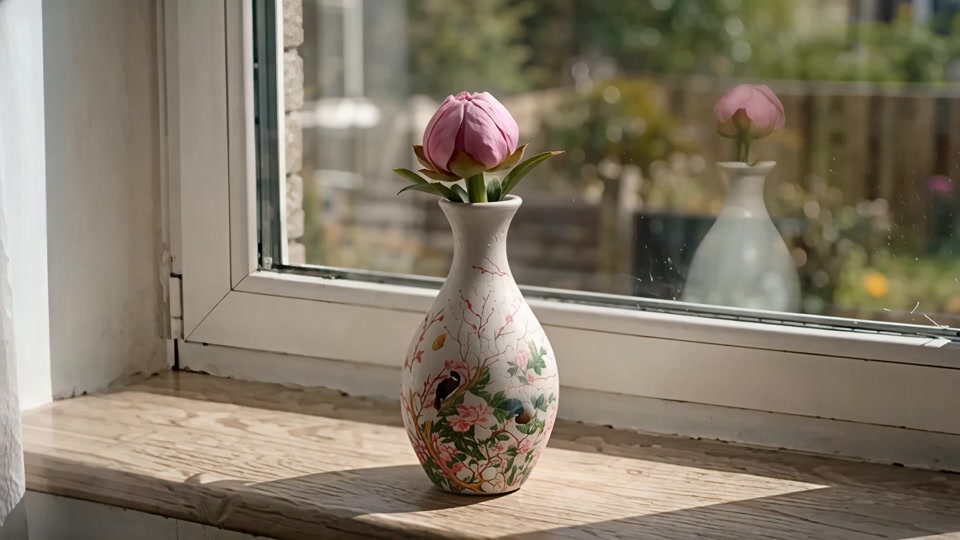
Imágenes de referencia
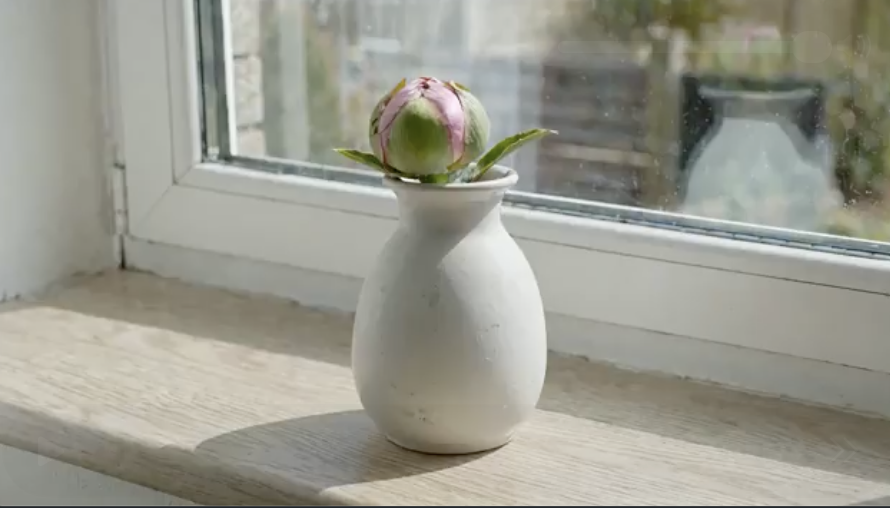
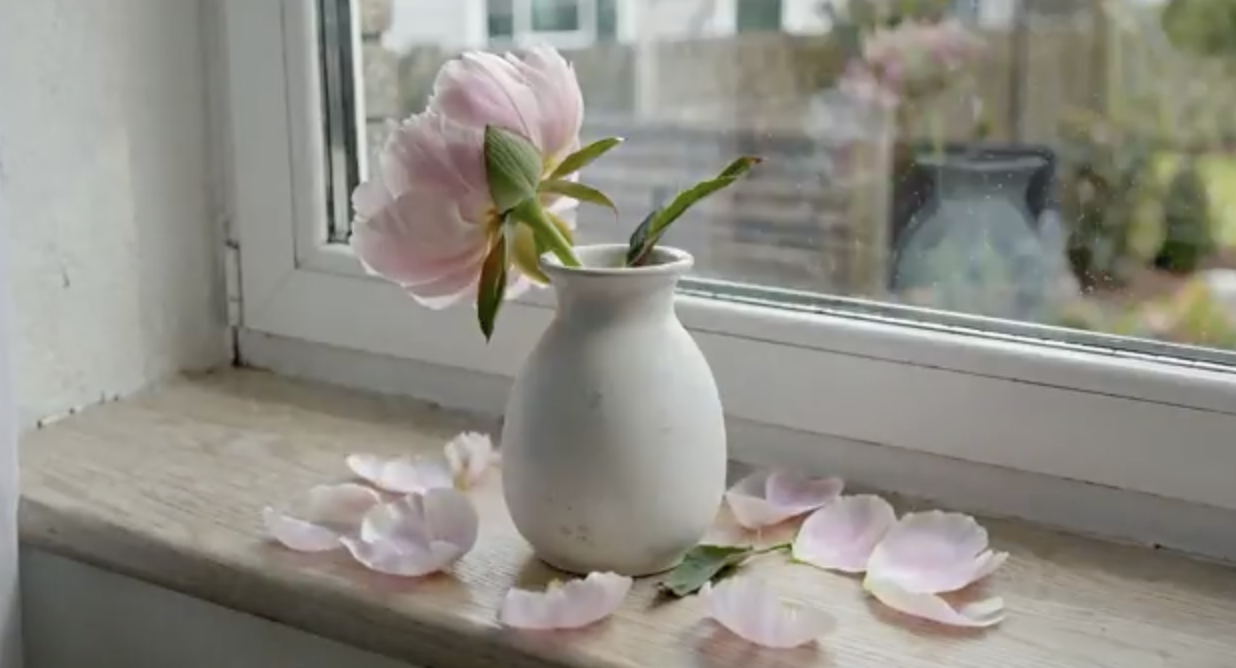
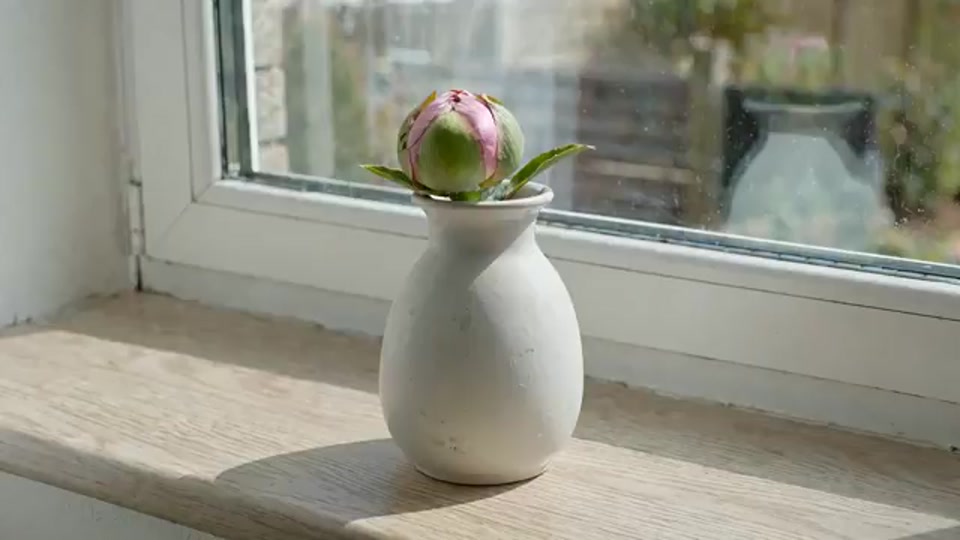
Una flor florece y se marchita durante dos semanas, una foto al día. El mismo jarrón, la misma ventana y el mismo ángulo. La luz cambia con el tiempo. Audio: ambiente doméstico tranquilo.La referencia define el estilo del jarrón. Compara qué se conserva y qué cambia.
Las entradas muestran el estilo del jarrón y la ventana. Compara silueta y decoración, además de luz, ventana y flor.
Imágenes de referencia
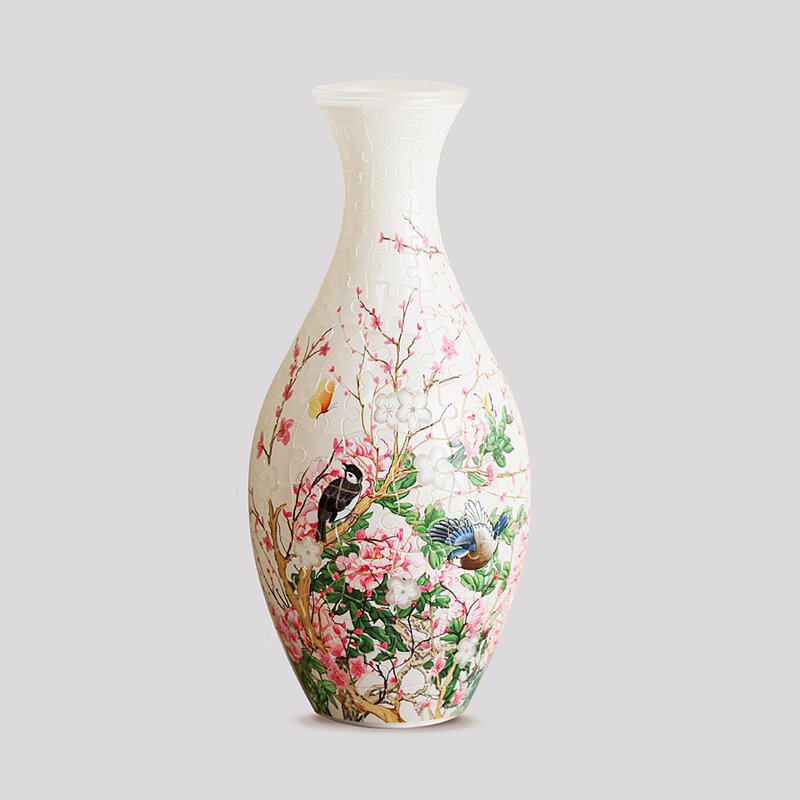
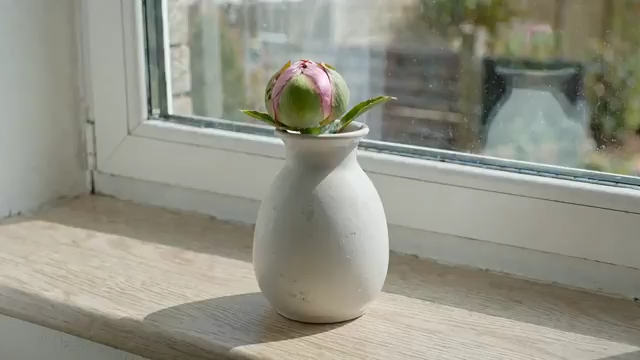
Sustituye el jarrón por el estilo de la imagen de referencia.Reduce la escena a una acción que quepa en la duración.
Elige un movimiento de cámara y describe luz y composición con frases.
Describe una composición limpia e indica qué omitir.
Cambia una variable, guarda los ajustes y compara los clips completos.
Una acción clara es más fácil de evaluar que varios eventos simultáneos.
Reutiliza los detalles de apariencia y referencias claras entre escenas relacionadas.
Elige un acercamiento, paneo o seguimiento sin instrucciones contradictorias.
Conserva lo que funciona y ajusta únicamente lo que quieres mejorar.
No. Texto a video parte de un prompt escrito. Elige Referencia a video si necesitas un fotograma inicial u otro material.
Añade un fotograma inicial en Referencia a video y describe el movimiento. El fotograma final es opcional.
Imágenes JPG, JPEG, PNG, BMP y WebP; videos MP4 y MOV; audio MP3 y WAV. Los controles de carga muestran los límites de tamaño y cantidad.
Las cuentas gratuitas y de pago pueden usar Wan 3.0 con créditos suficientes. Revisa el saldo y el coste estimado; consulta los planes en la página de precios.
El espacio muestra el estado de la tarea. Tras finalizar, puedes reproducir y descargar el video desde Mis videos.
El prompt, las referencias, los ajustes y cada generación influyen en el resultado. Usa los ejemplos como punto de partida y cambia un elemento cada vez.
Usa el modo borrador para experimentar con poco presupuesto, Wan 3.0 para planos largos y referencias multimodales, y Video Prime para probar variantes rápidamente. Revisa los ajustes y créditos estimados al cambiar.
Crea un plano multimodal con Wan 3.0 o explora variantes con Video Prime. Empieza por un clip corto.
Crea escenas con texto, anima un fotograma o combina referencias de imagen, video y audio. Úsalo para acciones largas y varias referencias.
Wan 3.0 Video Prime prioriza la rapidez con los mismos controles multimodales esenciales. Prueba variaciones de luz, encuadre y cámara.
Empieza con el económico modo borrador. Prueba acciones, encuadres y prompts a bajo coste antes de desarrollar tu idea favorita.