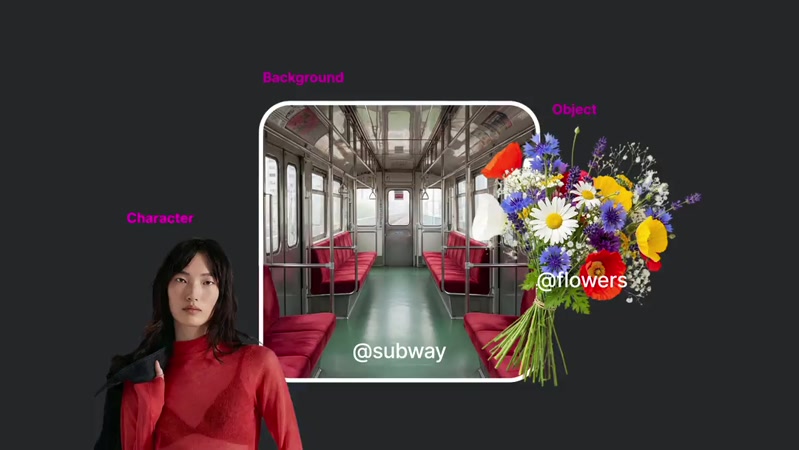
细化镜头与创作方向
Wan 3.0
从文字构建场景,用首帧图片启动镜头,或通过图片、视频和音频明确参考方向。需要较长动作、多个参考素材协作时,可以从 Wan 3.0 开始。
- 2–30 秒 · 480p / 720p / 1080p
- 支持文字、首尾帧与多模态参考
✦ WAN 3.0 · 使用指南
立即使用 Wan 3.0 生成视频——分步指南
本指南带你了解 Wan 3.0 的文生视频、图生视频和参考生视频流程:选择模式,添加提示词或参考素材,设置输出参数,再生成并查看结果。按照下方步骤使用 Wan 3.0 创作,也可以先用草稿模式探索创意方向。
先确定要拍什么,再根据素材、时长和创作节奏选择模型。调提示词时先固定模型和输出设置,更容易看出每次修改的作用。
细化镜头与创作方向
从文字构建场景,用首帧图片启动镜头,或通过图片、视频和音频明确参考方向。需要较长动作、多个参考素材协作时,可以从 Wan 3.0 开始。
快速试拍与频繁迭代
Wan 3.0 Video Prime 保留核心多模态控制,侧重更快的生成流程。适合反复尝试光线、构图和运镜版本,再从完整视频中挑选创作方向。
低成本试创意
想先看看一个想法拍出来是什么样,可以从价格更亲民的草稿模式开始。用较低成本尝试不同的动作、构图和提示词,找到喜欢的方向,再决定如何完善成片。
草稿模式适合低成本探索创意,反复调整提示词。需要更长的镜头或图片、视频、音频协同参考时,可以选择 Wan 3.0;想快速尝试多模态镜头的不同版本,可以选择 Video Prime。切换模型后,记得重新确认输出设置和预计积分。
不需要先准备图片。写清一个主体、一个动作和镜头方向,就能开始试拍。
准备清晰的人物或产品图片,并为运动留出构图空间。比较提示词时,使用同一张首帧图片。
按镜头需要准备外观图片、动作视频或音频,说明每份素材负责什么,并选择对应的输入模式。
先打开生成器,登录你的账号,再选择这次要使用的模型。第一次创作不用准备复杂的分镜,从一个简单的镜头开始就可以。
如果场景还只存在于脑海中,就从文生视频开始;如果已经有一张喜欢的人物或产品图片,就让它成为镜头的起点。需要借助多份素材说明外观、动作或声音时,再使用多模态参考。
用文字从零描述一个新场景。
用一张静态图片作为起始画面。
用图片、视频或音频引导镜头。
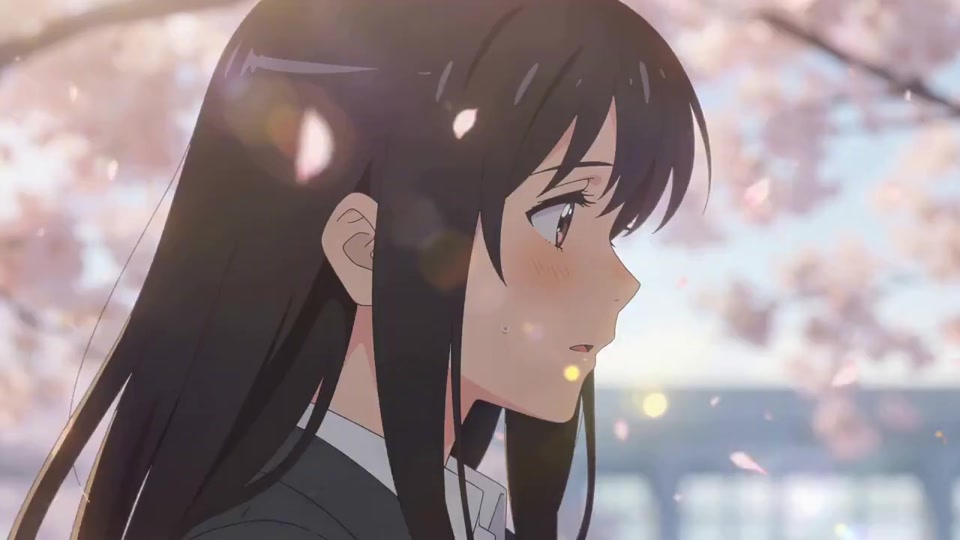
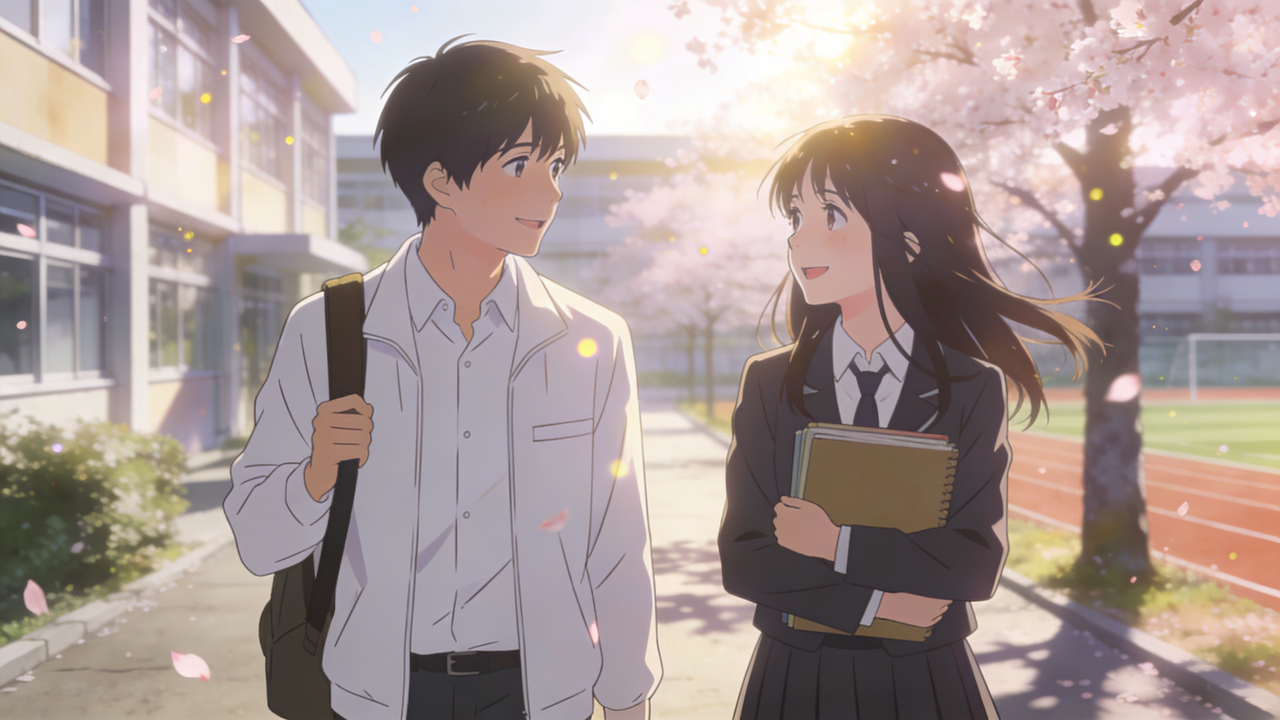
假设你想做一支樱花主题的音乐 MV,手里已经有一张喜欢的插画和一段音乐。可以把它们一起作为参考:图片说明人物和画风,音频提供音乐。提示词只需把两者的关系说清楚,例如“参考这张图的画风,为这段音乐生成一个 MV”。再看看成片是否呈现出你想要的气氛。
这次,我们想让同一只猫在几个场景里换装,而且每次出场都带着动作。四张图片可以说明不同的造型和场景,再用一段视频示意喜欢的剪辑节奏。接着在提示词里补上出场顺序,以及走动、转身或抬爪等动作。看结果时,可以留意猫咪是否保持一致,场景之间的切换是否自然。




可以把提示词当作给摄影师的拍摄说明。先说谁在什么地方做什么,再补充光线、镜头与氛围。比起堆叠“高清、电影感”等词语,完整的场景描述更能说明这些元素之间的关系。
主体 + 动作 + 场景 + 光线 + 镜头
自行车,街道,花,晨光,电影感。
一辆薄荷绿色自行车靠在安静的石板街咖啡馆门前,车筐里装着雏菊。微风轻轻吹动花瓣和亚麻遮阳篷。温暖的晨光,镜头缓慢推近车筐,保留自然材质细节,整体氛围安静、有电影感。
提示词准备好后,再决定这段视频要多长、用什么画幅。先用一段短片检查动作和构图,方向满意后,再尝试更长的镜头或更高的分辨率。
| 参数 | Wan 3.0 可选项 | 初次尝试建议 |
|---|---|---|
| 时长 | 2–30 秒 | 先试 5 秒,只安排一个明确动作。 |
| 分辨率 | 480p · 720p · 1080p | 先验证创意,再选择最终成片的清晰度。 |
| 画面比例 | 自动 · 16:9 · 4:3 · 1:1 · 3:4 · 9:16 | 横屏选 16:9,竖屏短视频可选 9:16。 |
| 音频 | 开启 / 关闭 | 根据镜头需要决定是否生成声音。 |
| 任务数量 | 1–8 | 先创建一个任务,并查看积分预估。 |
以上为 Wan 3.0 工作区的设置。你选择的模型和输入素材所对应的可用参数与预计费用,会显示在生成器中。 套餐与积分 →
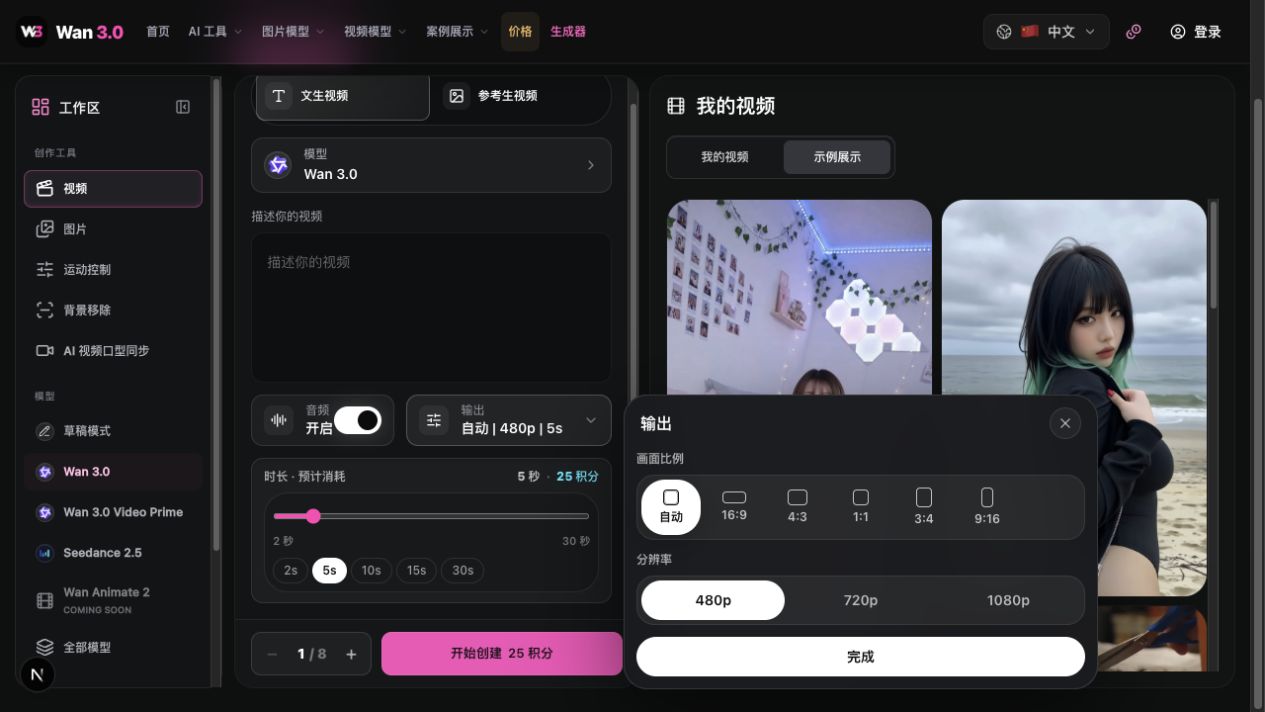
点击“开始创建”后,可以在“我的视频”里跟踪任务状态。完成后先把视频看完,再决定下载,还是调整一处描述重新尝试。
先让一个动作成立,再逐层补充信息。下面每一版都保留上一版的方向,只增加一层描述。使用相同模型、时长和画幅分别生成新任务,比较修改前后的完整视频。
先检查翻页动作是否清楚,再增加细节。
一位女士坐在沙发上看书。她缓慢翻过一页,视线随后回到书上。
保留原动作,明确人物外观和环境。
一位女士坐在沙发上看书。她缓慢翻过一页,视线随后回到书上。 她穿着米白色毛衣,坐在安静客厅的米色沙发上,身后是一座木质书架。
保留场景,只增加光照与色彩方向。
一位女士坐在沙发上看书。她缓慢翻过一页,视线随后回到书上。 她穿着米白色毛衣,坐在安静客厅的米色沙发上,身后是一座木质书架。 柔和的晨光从窗户照向她的脸和书页,整体呈现温暖、自然的色彩。
保留人物、场景和光线,再添加一种镜头运动。
一位女士坐在沙发上看书。她缓慢翻过一页,视线随后回到书上。 她穿着米白色毛衣,坐在安静客厅的米色沙发上,身后是一座木质书架。 柔和的晨光从窗户照向她的脸和书页,整体呈现温暖、自然的色彩。 平视中景,镜头缓慢向前推进。运动轻柔,整个镜头中始终能看到书本。
做图生视频时,固定同一张首帧图片,重点描述“什么在动”。“把画面调亮一点”可以作为修改方向,但提交新任务前,应将它整合进完整提示词;新任务不会自动记住上一次的视频。
假设你想拍一段窗边花朵从盛开到凋谢的视频。只有这个想法时,可以先用文字描述;心里已经有了具体画面,就加入参考图;如果只想换掉其中一个物件,再把修改范围说清楚。下面用三个例子,看看这几种写法分别适合什么时候用。
“花朵、窗台、延时摄影”告诉我们画面里可能有什么,却没有说清花朵会怎样变化。试着把它写成一个场景:一朵花摆在窗边,在两周里慢慢盛开,又逐渐凋谢。这样,主体和变化过程就连在了一起。
下面的提示词还补充了“同一个花瓶、同一扇窗、同一个角度”。这些描述是在告诉模型:花朵可以变化,拍摄位置保持一致。光线则可以随着天气改变,让这段时间流逝有一些生活气息。看视频时,可以留意花朵的变化,以及窗边环境是否衔接自然。
一朵花在两周内从盛开到凋谢,每天拍摄一张照片。保持同一个花瓶、同一扇窗户和同一个拍摄角度。光线随着天气变化。声音:安静的居家环境声。如果你已经想好了花瓶的样子、花朵的状态,以及它在窗边的位置,只靠文字可能需要解释很久。这时候,可以把图片一起交给模型,让图片说明外观,让文字继续描述变化。
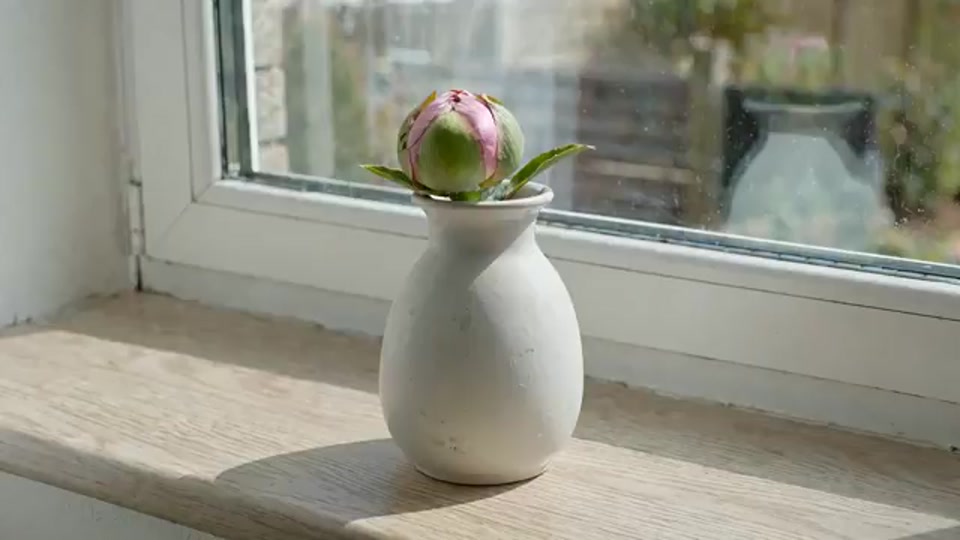
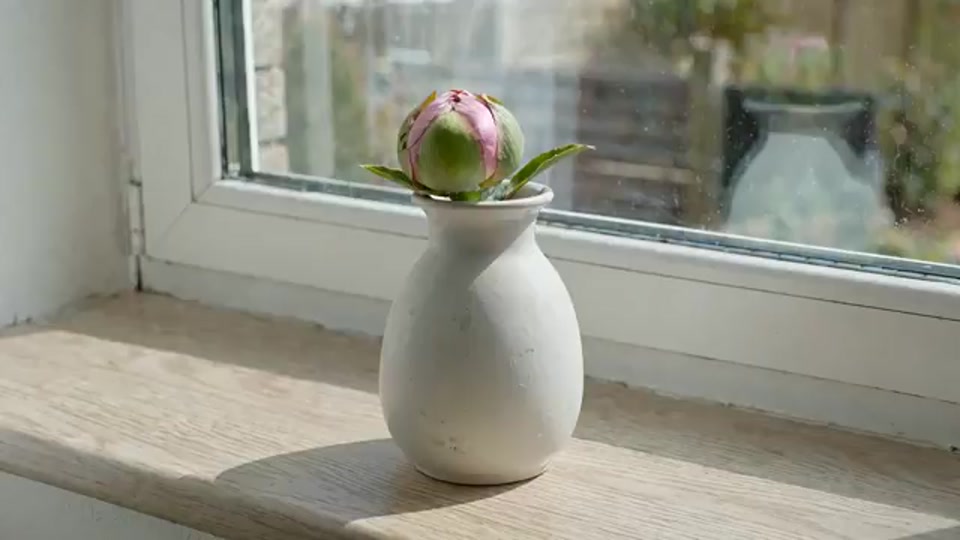
这个例子沿用了上一段的文字提示,并加入两张参考图。你可以先看看输入图片,再看生成的视频:花瓶、花朵和窗边构图之间有哪些呼应?这里值得学习的是,想表达的内容不一定都要写进提示词,合适的参考图也能承担一部分说明。
输入参考图
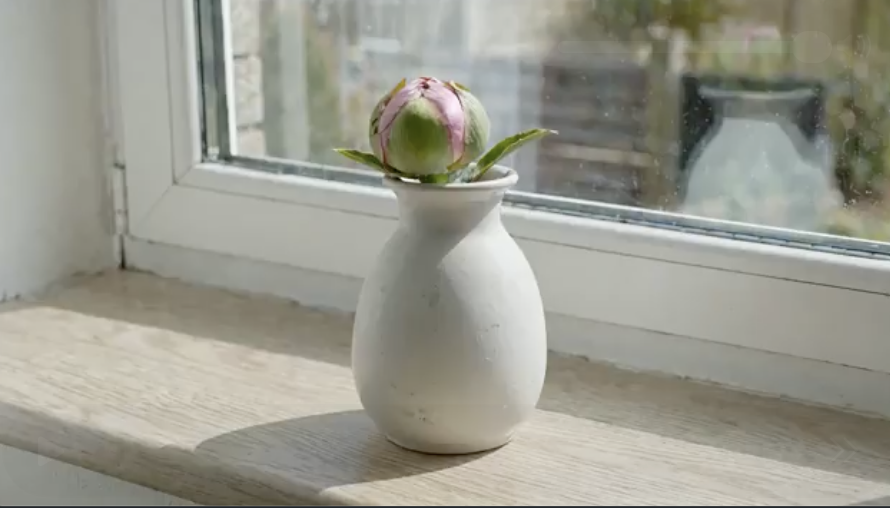
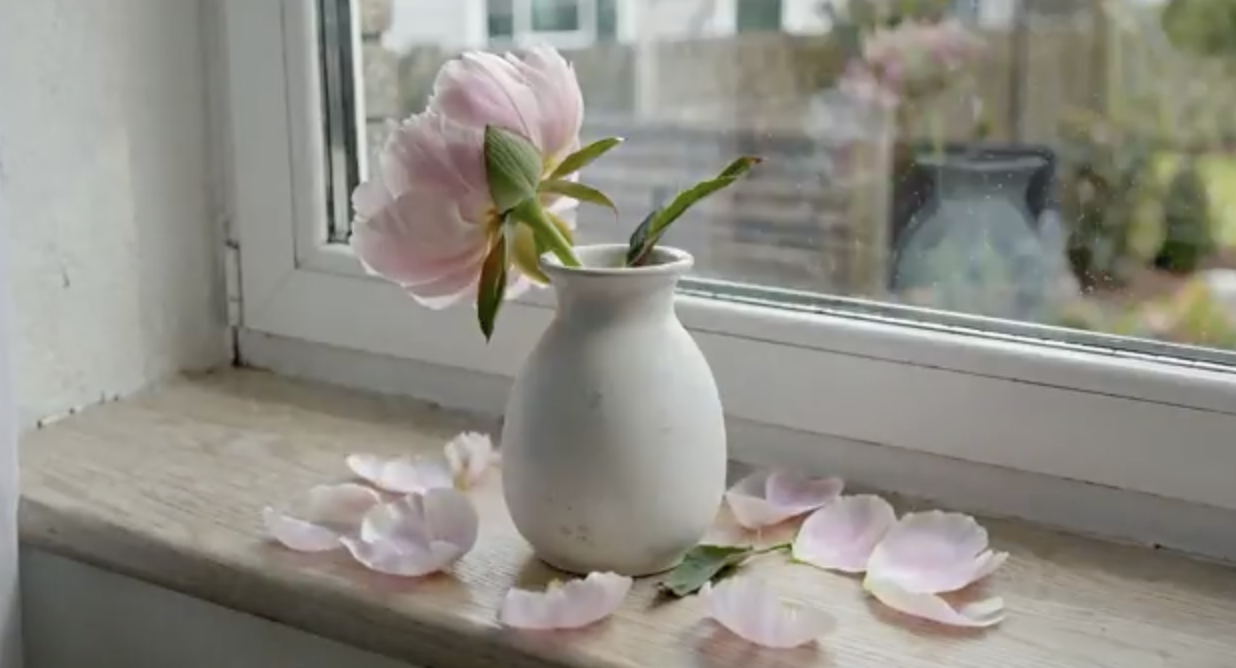
一朵花在两周内从盛开到凋谢,每天拍摄一张照片。保持同一个花瓶、同一扇窗户和同一个拍摄角度。光线随着天气变化。声音:安静的居家环境声。接下来,假设你喜欢窗边的场景,只想把素色花瓶换成带花纹的款式。与其重新描述整间房间,不如直接说明:“把花瓶替换成参考图里的样式。”修改对象越清楚,就越容易检查这次尝试是否达到了目的。
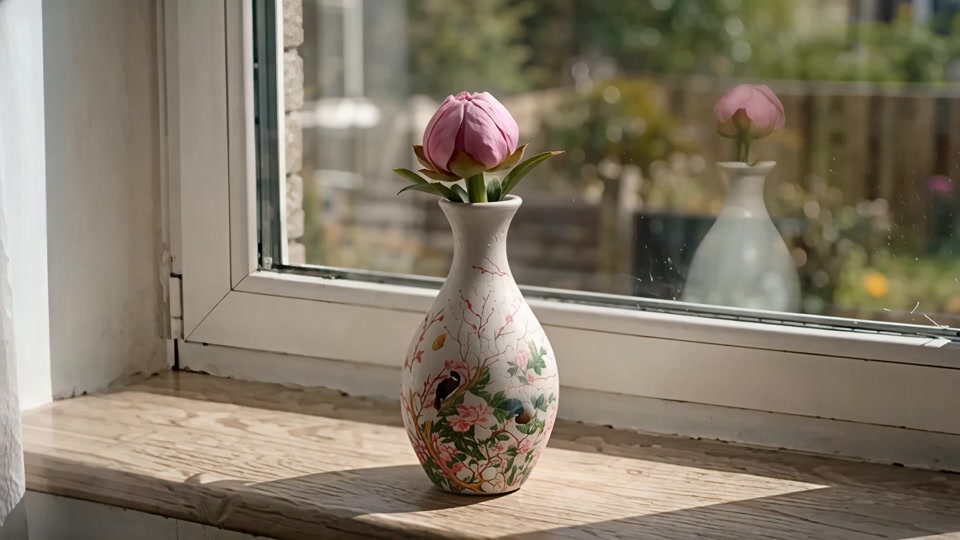
这里提供了花瓶样式图和窗边场景图。看结果时,先看花瓶的轮廓与花纹,再看看花朵、窗户和光线有没有一起发生变化。这个习惯很实用:明确想改什么,也记住哪些部分是你希望保留的。
输入参考图
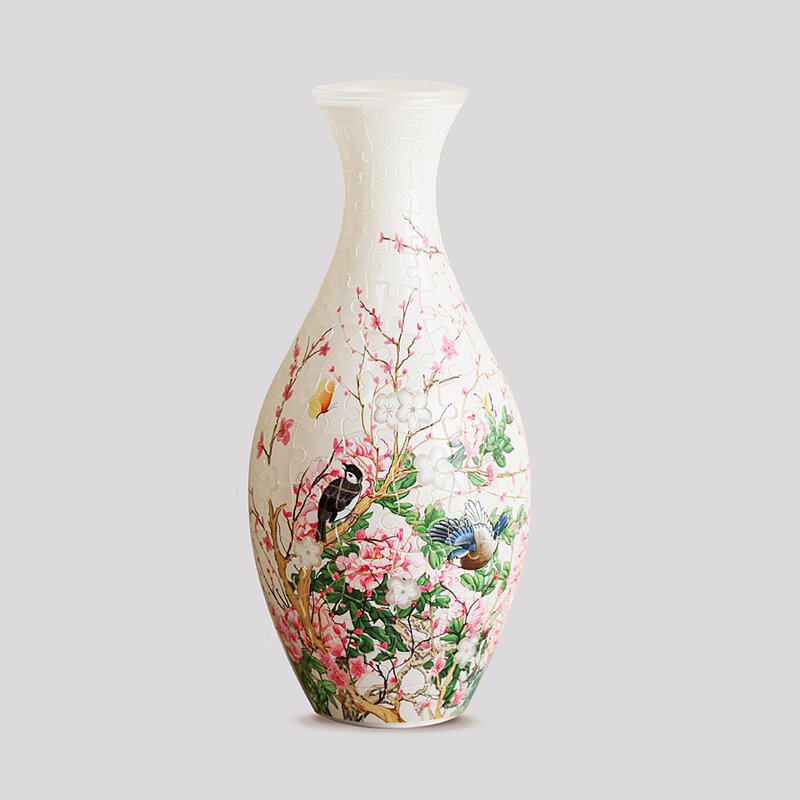
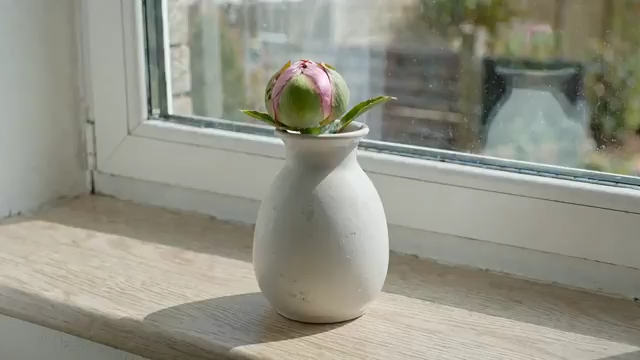
将花瓶替换成参考图片中的样式。先缩减为当前时长内能完成的一个动作,动作清楚后再加下一段。
将多个运镜命令改成一种运动,用完整句子说明构图和光线。
在提示词中描述简洁的构图,明确哪些元素不要出现,同时保留关键主体信息。
每次只改一个变量,保存原提示词和设置,比较完整视频中的变化,不只比较首帧。
一个清楚的动作,比多个同时发生的事件更容易检查效果。
相关镜头沿用相同的外观描述,并使用清晰的参考图片。
明确慢推、横移或跟拍,避免同时要求相互矛盾的运动。
保留满意的设置,只修改需要改善的部分,方便比较结果。
不需要。“文生视频”可以直接从文字描述开始;需要首帧图片或其他参考素材时,再选择“参考生视频”。
在 Wan 3.0 工作区选择“参考生视频”,上传首帧图片,并描述希望出现的动作。尾帧图片为可选项。
媒体上传支持 JPG、JPEG、PNG、BMP、WebP 图片,MP4、MOV 视频,以及 MP3、WAV 音频。文件大小与数量限制会显示在对应上传控件中。
免费和付费账号都可以在积分充足时使用 Wan 3.0。生成前请查看余额与本次任务的预计消耗,套餐与积分说明可在价格页查看。
工作区会显示任务状态。生成完成后,可以在“我的视频”中播放成片,并使用对应的下载按钮保存。
提示词、参考素材、输出设置以及每次生成本身都会影响结果。把案例当作起点,每次调整一个要素,逐步接近想要的画面。
草稿模式适合低成本探索创意,反复调整提示词。需要更长的镜头或图片、视频、音频协同参考时,可以选择 Wan 3.0;想快速尝试多模态镜头的不同版本,可以选择 Video Prime。切换模型后,记得重新确认输出设置和预计积分。
用 Wan 3.0 完成下一段多模态镜头,或用 Video Prime 快速尝试不同版本。从一个短镜头开始,再逐步完善。
从文字构建场景,用首帧图片启动镜头,或通过图片、视频和音频明确参考方向。需要较长动作、多个参考素材协作时,可以从 Wan 3.0 开始。
Wan 3.0 Video Prime 保留核心多模态控制,侧重更快的生成流程。适合反复尝试光线、构图和运镜版本,再从完整视频中挑选创作方向。
想先看看一个想法拍出来是什么样,可以从价格更亲民的草稿模式开始。用较低成本尝试不同的动作、构图和提示词,找到喜欢的方向,再决定如何完善成片。