Ce guide explique comment créer des vidéos à partir de texte, d’images et de références dans Wan 3.0. Choisissez un mode, ajoutez un prompt ou des références, réglez la sortie et générez votre vidéo. Suivez les étapes avec Wan 3.0 ou explorez vos idées en mode brouillon.
Choisissez selon les sources, la durée et votre rythme de création. Gardez le même modèle et les mêmes réglages pour affiner le prompt.
Pour une mise en scène précise
Wan 3.0
Créez depuis un texte, animez une image initiale ou combinez des références image, vidéo et audio. Pour les actions longues et les références multiples.
Utilisez le mode brouillon pour expérimenter à petit budget, Wan 3.0 pour les plans longs et les références multimodales, et Video Prime pour des variantes rapides. Vérifiez les réglages et les crédits estimés après un changement.
Préparer les références
Texte vers vidéo
Aucune image requise : un sujet, une action et une direction de caméra.
Image vers vidéo
Une image nette avec de la place pour le mouvement. Gardez la même image pour comparer.
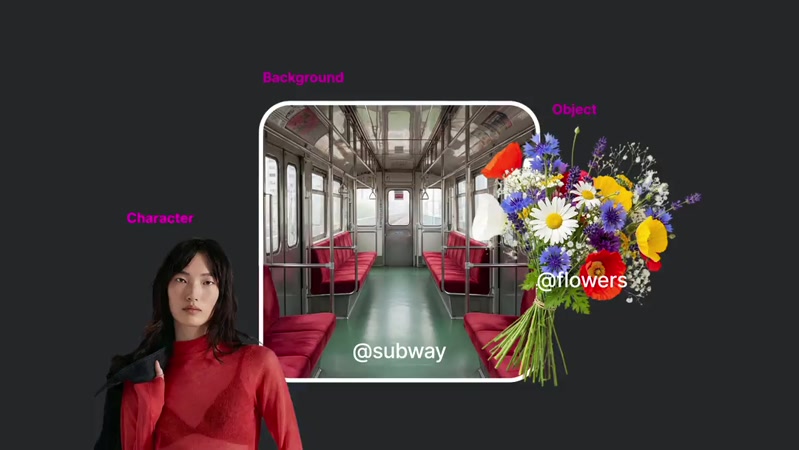
Références multimodales
Préparez l’image d’apparence, la vidéo de mouvement ou l’audio utile. Décrivez leur rôle et choisissez le bon mode.
Créez votre vidéo en cinq étapes
01
Ouvrez Wan 3.0 et connectez-vous
Ouvrez le générateur, connectez-vous et choisissez un modèle. Commencez par un plan simple ; un storyboard complet peut attendre.
Choisissez texte, image ou références pour la vidéo
Décrivez une scène encore imaginée avec du texte. Partez d’une image si vous avez déjà un personnage ou un produit. Combinez des références pour préciser apparence, mouvement et son.
Avec le texte, décrivez sujet, scène et action.
Pour animer une image, ajoutez une image initiale en mode référence.
Utilisez les images de début et de fin pour définir la conclusion.
Précisez le rôle de chaque référence multimodale.
Texte vers vidéo
Décrivez une scène entièrement nouvelle.
Image vers vidéo
Utilisez une image comme première frame.
Références multimodales
Guidez la scène par image, vidéo ou audio.
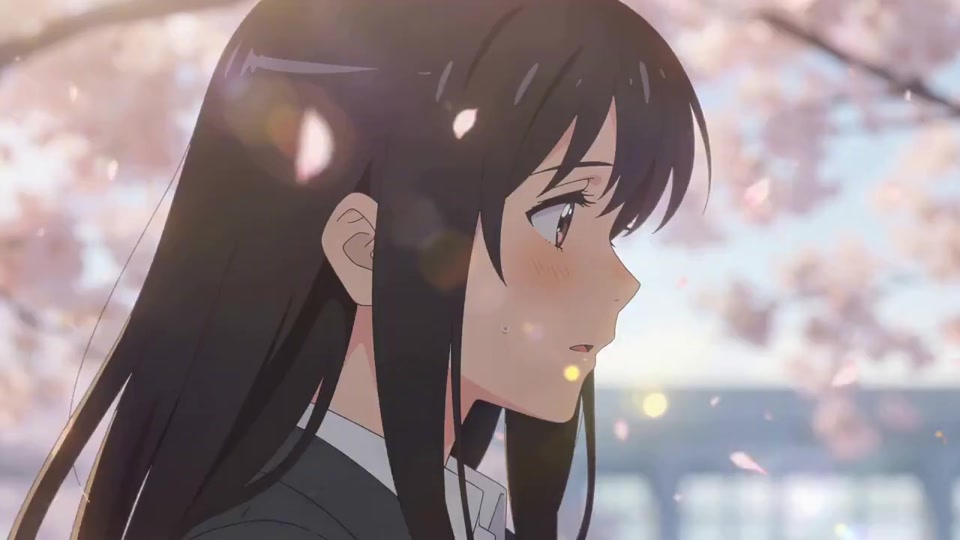
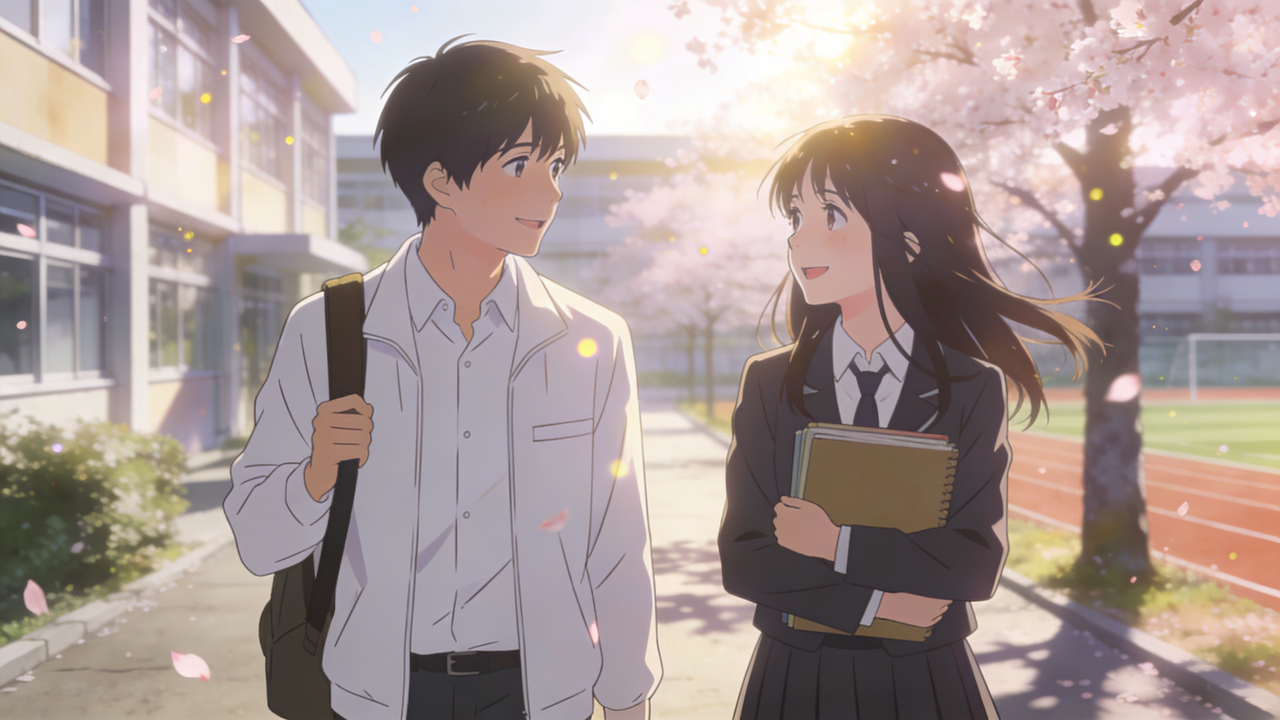
Une image pour le style, un son pour la musique
L’image des cerisiers guide le style visuel et l’audio apporte la musique du clip.
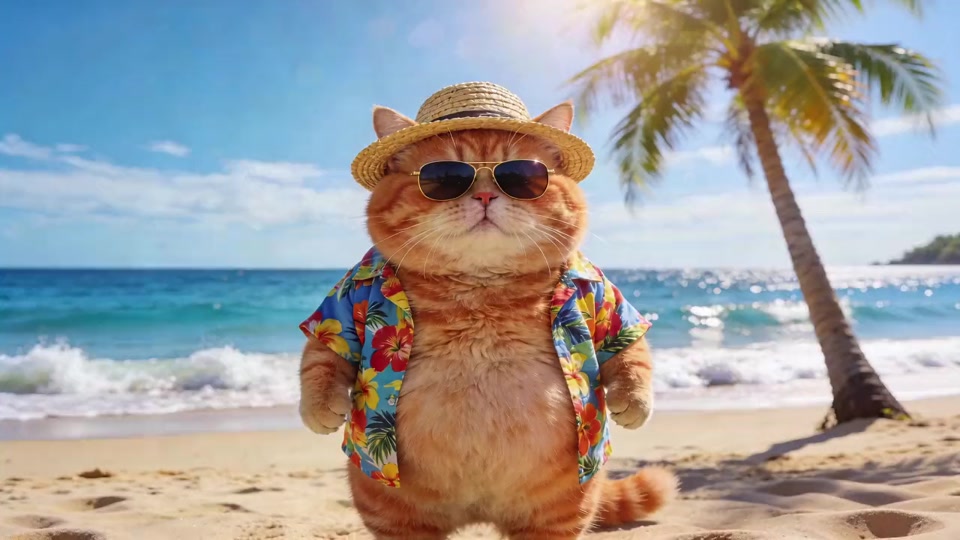
Des images pour les tenues, une vidéo pour le rythme
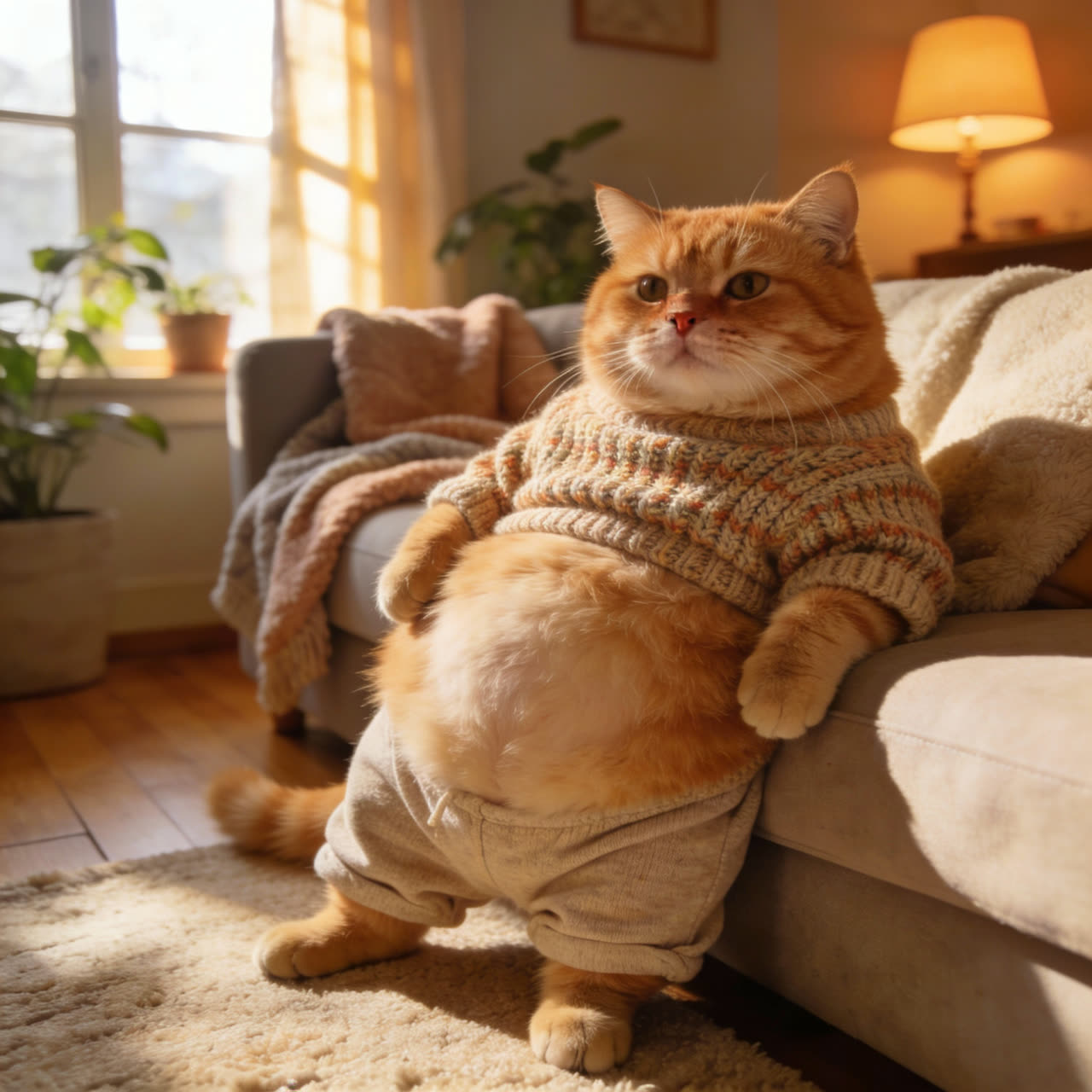
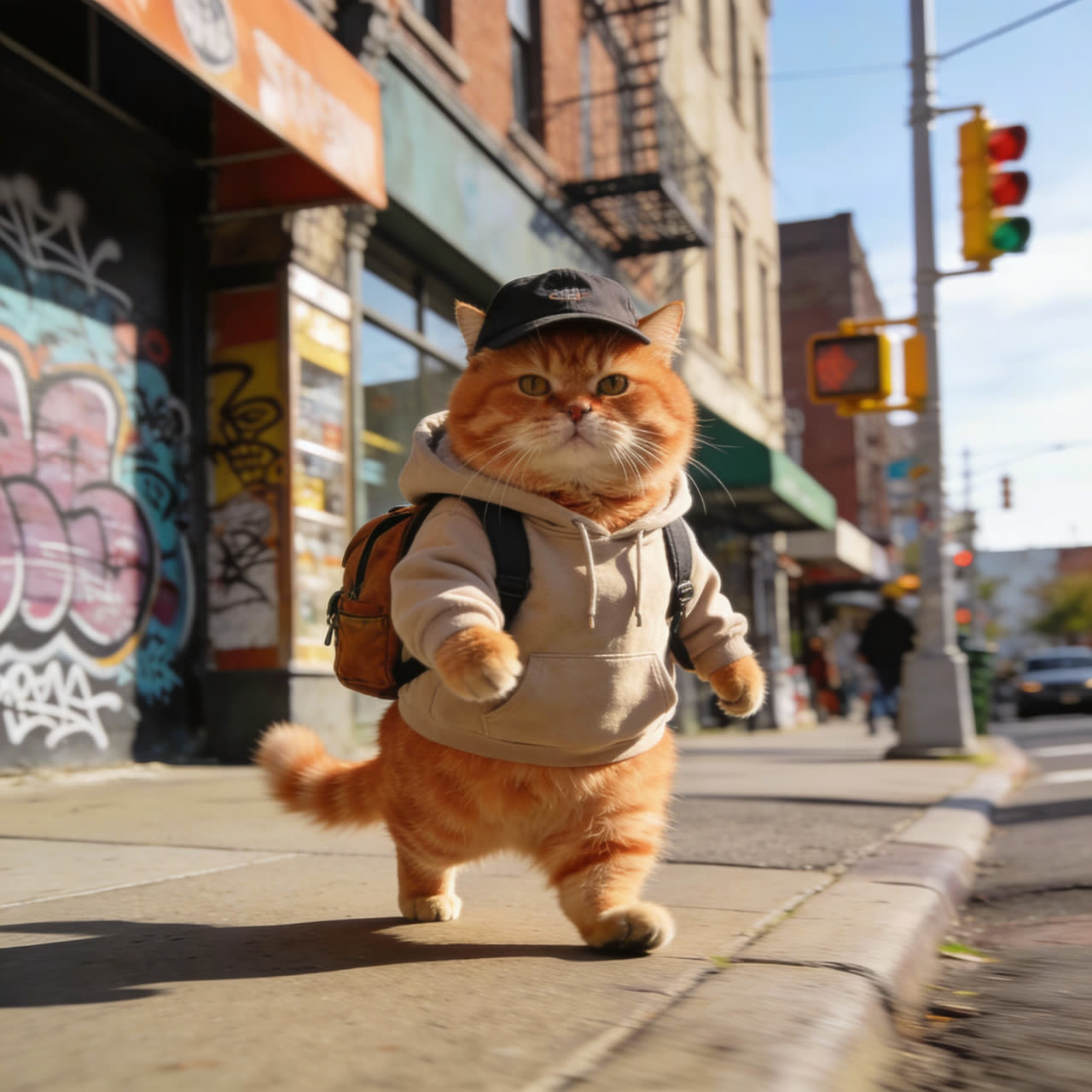
Quatre images définissent les tenues et décors du chat. La vidéo guide le montage ; le prompt précise l’ordre et les mouvements.
Donnez des indications de tournage : qui fait quoi et où, puis ajoutez lumière, caméra et ambiance. Des phrases complètes décrivent mieux les liens entre les éléments qu’une liste de styles.
Décrivez le sujet et son apparence.
Commencez par une action.
Ajoutez lieu, lumière et un mouvement de caméra.
Supprimez les consignes contradictoires.
Une structure de prompt utile
Sujet + Action + Décor + Lumière + Caméra
Trop vague
Vélo, rue, fleurs, lumière du matin, style cinéma.
Plus précis
Un vélo vert menthe avec un panier de marguerites est appuyé contre un café dans une rue pavée tranquille. Une brise fait bouger les pétales et un store en lin. Lumière chaude du matin, lent mouvement de caméra vers le panier, textures naturelles et ambiance cinématographique paisible.
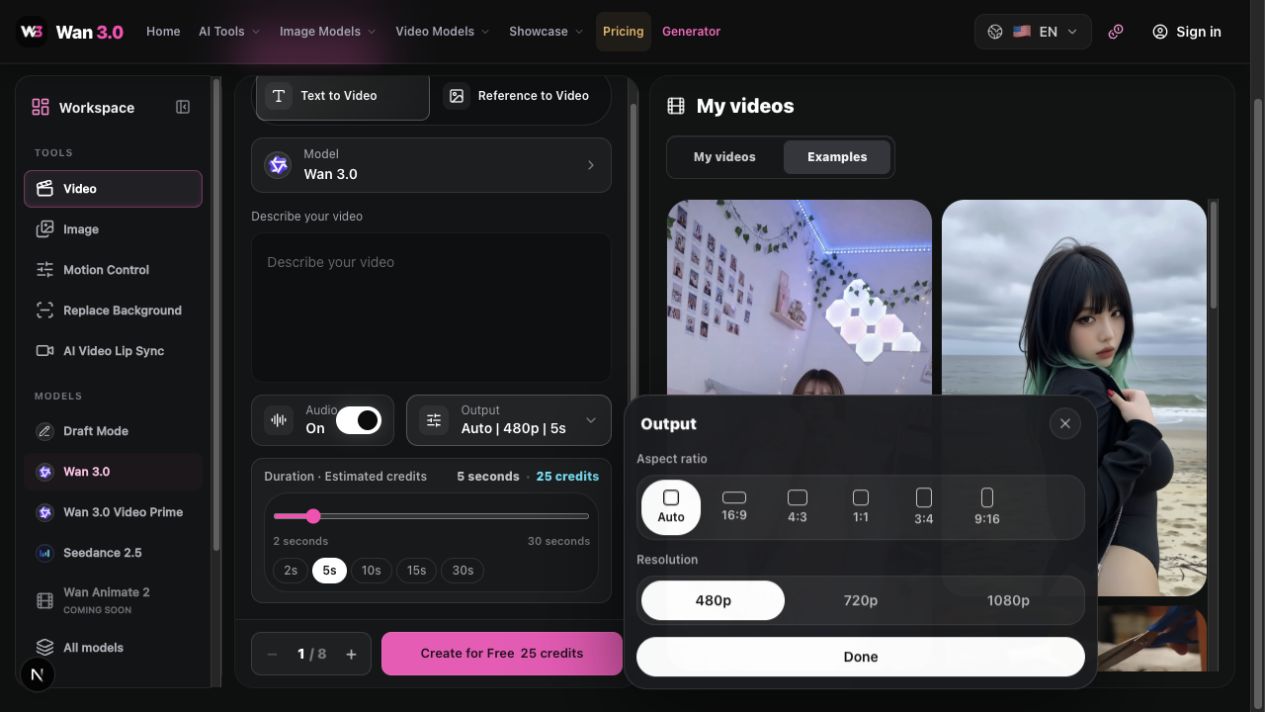
Choisissez la durée et le format. Testez un clip court pour vérifier mouvement et composition avant de passer à un plan plus long ou à une résolution supérieure.
Essayez 5 secondes pour commencer.
Wan 3.0 et Video Prime proposent 480p, 720p et 1080p.
Choisissez 16:9 ou 9:16 et vérifiez l’audio.
Commencez par une tâche et vérifiez réglages et crédits.
Un point de départ pratique
Réglage
Options Wan 3.0
Pour votre premier clip
Durée
2–30 secondes
Essayez 5 secondes avec une action claire.
Résolution
480p · 720p · 1080p
Validez l’idée avant de choisir la qualité finale.
Format
Auto · 16:9 · 4:3 · 1:1 · 3:4 · 9:16
16:9 en paysage ; 9:16 en portrait.
Audio
Activé / désactivé
Décidez si la scène a besoin de son généré.
Nombre de tâches
1–8
Commencez par une tâche et vérifiez le coût.
Ces options concernent l’espace Wan 3.0. Le générateur affiche les réglages disponibles et le coût estimé pour le modèle et les références sélectionnés. Offres et crédits →
Réglages de sortie Wan 3.0 · Interface en anglais
05
Générez, regardez le résultat et téléchargez
Lancez la création et suivez la tâche dans Mes vidéos. Regardez le clip entier avant de le télécharger ou de modifier un détail du prompt pour réessayer.
Cliquez sur Créer et attendez.
Regardez tout le clip dans Mes vidéos.
Téléchargez le résultat terminé.
Modifiez un détail et envoyez une nouvelle tâche.
Affiner le prompt en quatre étapes
Commencez par une action simple. Conservez chaque version et ajoutez une couche. Lancez de nouvelles tâches avec le même modèle, la même durée et le même format pour comparer les vidéos complètes.
01 · Action
Vérifiez d’abord le mouvement de la page.
Une femme lit assise sur un canapé. Elle tourne lentement une page puis ramène son regard sur le livre.
02 · Personnage et lieu
Gardez l’action et précisez l’apparence et le lieu.
Une femme lit assise sur un canapé. Elle tourne lentement une page puis ramène son regard sur le livre. Elle porte un pull crème et se trouve sur un canapé beige, dans un salon calme avec une bibliothèque en bois.
03 · Lumière et couleur
Gardez la scène et ajoutez la lumière.
Une femme lit assise sur un canapé. Elle tourne lentement une page puis ramène son regard sur le livre. Elle porte un pull crème et se trouve sur un canapé beige, dans un salon calme avec une bibliothèque en bois. La douce lumière du matin traverse une fenêtre et éclaire son visage et les pages, dans des couleurs chaudes et naturelles.
04 · Caméra
Conservez le reste et ajoutez un seul mouvement de caméra.
Une femme lit assise sur un canapé. Elle tourne lentement une page puis ramène son regard sur le livre. Elle porte un pull crème et se trouve sur un canapé beige, dans un salon calme avec une bibliothèque en bois. La douce lumière du matin traverse une fenêtre et éclaire son visage et les pages, dans des couleurs chaudes et naturelles. Plan moyen à hauteur des yeux, lent travelling avant. Mouvement doux ; le livre reste visible pendant tout le plan.
En image vers vidéo, gardez la même image initiale et décrivez le mouvement. Intégrez « plus lumineux » dans le prompt complet avant l’envoi : une nouvelle tâche ne mémorise pas automatiquement la vidéo précédente.
Une scène, trois façons de la guider
Comparez texte, références et modification locale dans ces exemples réels, en examinant aussi les entrées.
Partir du texte
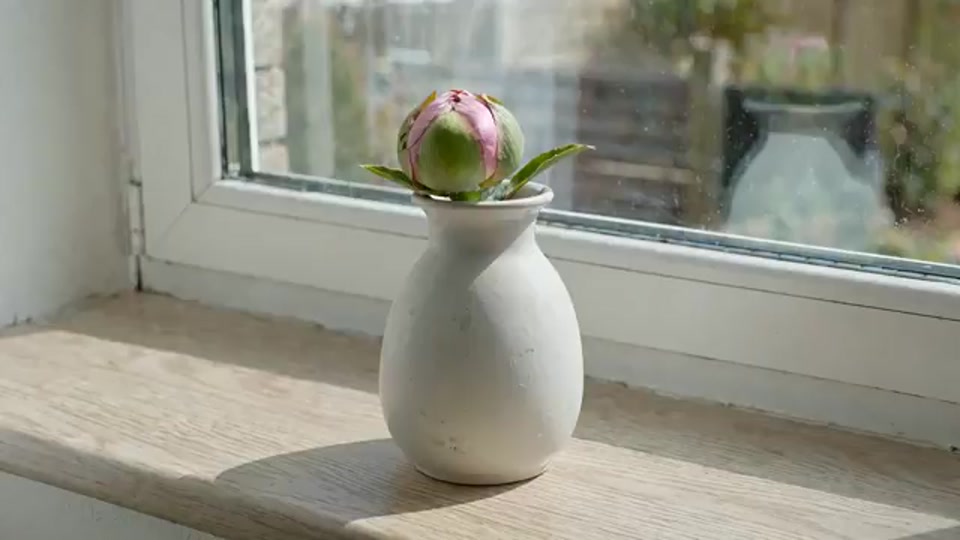
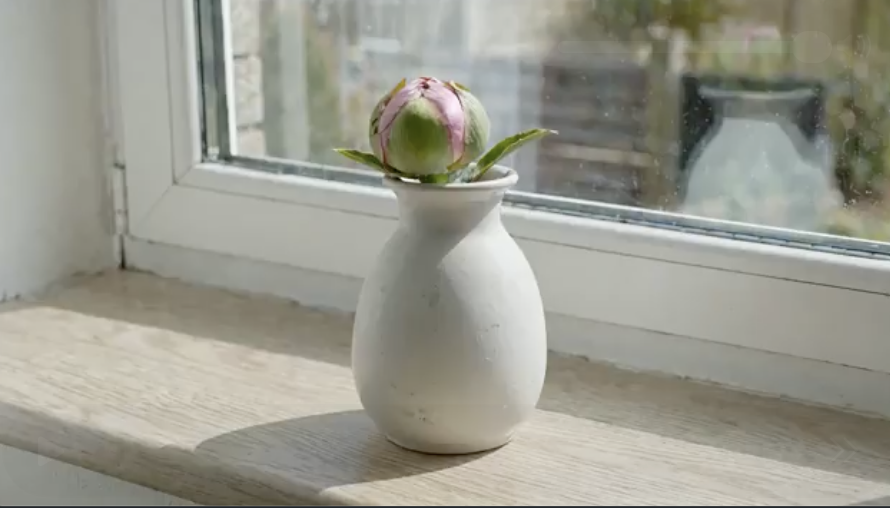
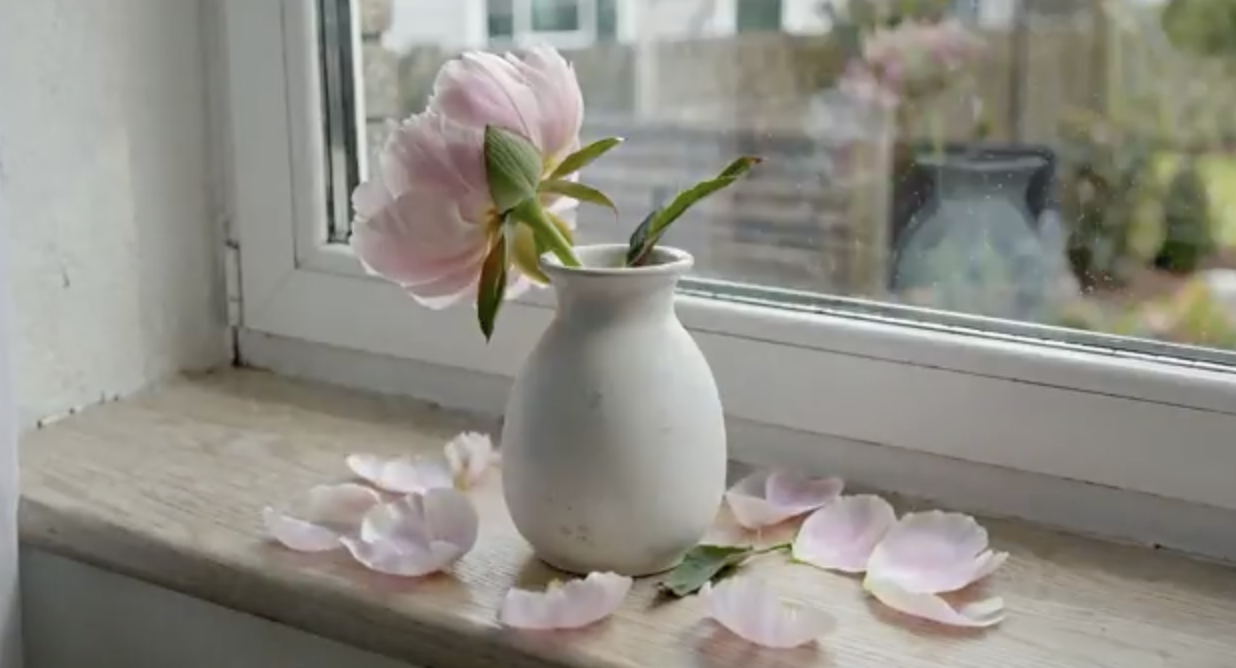
Décrivez l’évolution de la fleur en gardant vase, fenêtre et angle.
Sans images : décrivez l’évolution de la fleur et fixez vase, fenêtre et angle. Vérifiez la continuité.
Une fleur éclot puis se fane en deux semaines, une photo par jour. Même vase, même fenêtre, même angle. La lumière change avec la météo. Audio : ambiance domestique calme.
Ajouter des références
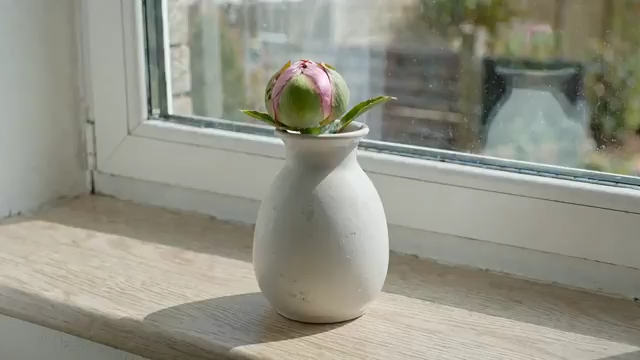
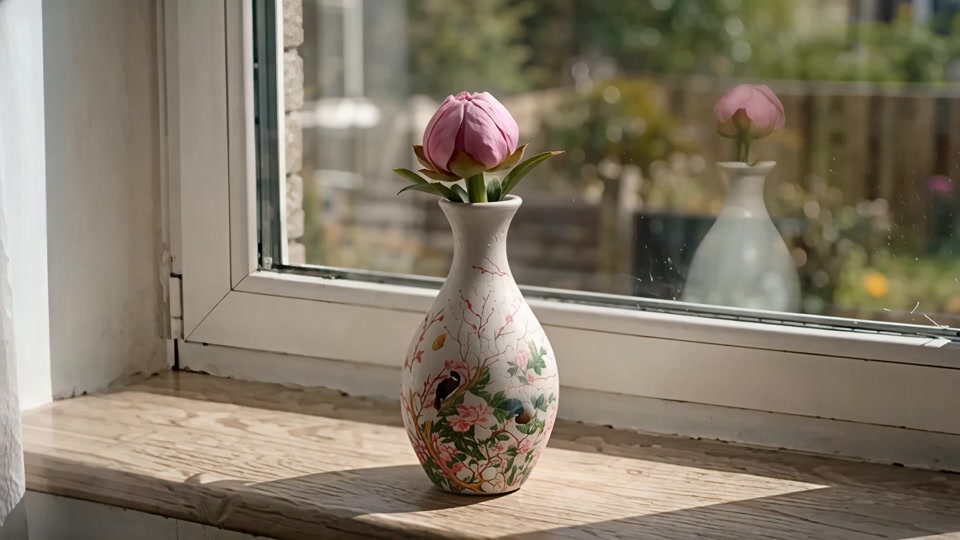
Conservez le texte du premier exemple et ajoutez deux images pour guider les détails visuels.
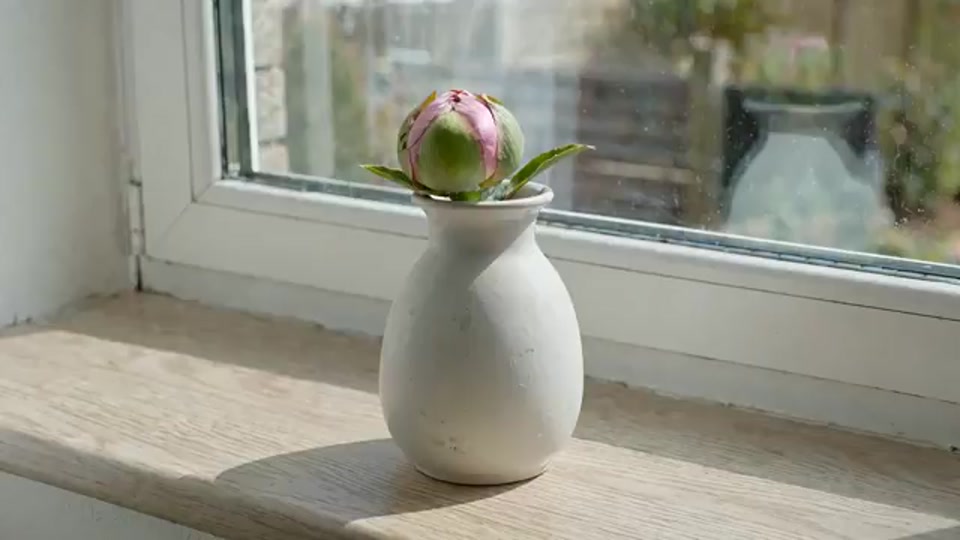
Ajoutez deux images sans modifier le texte. Comparez composition et apparence aux références.
Images de référence
Une fleur éclot puis se fane en deux semaines, une photo par jour. Même vase, même fenêtre, même angle. La lumière change avec la météo. Audio : ambiance domestique calme.
Modifier le vase
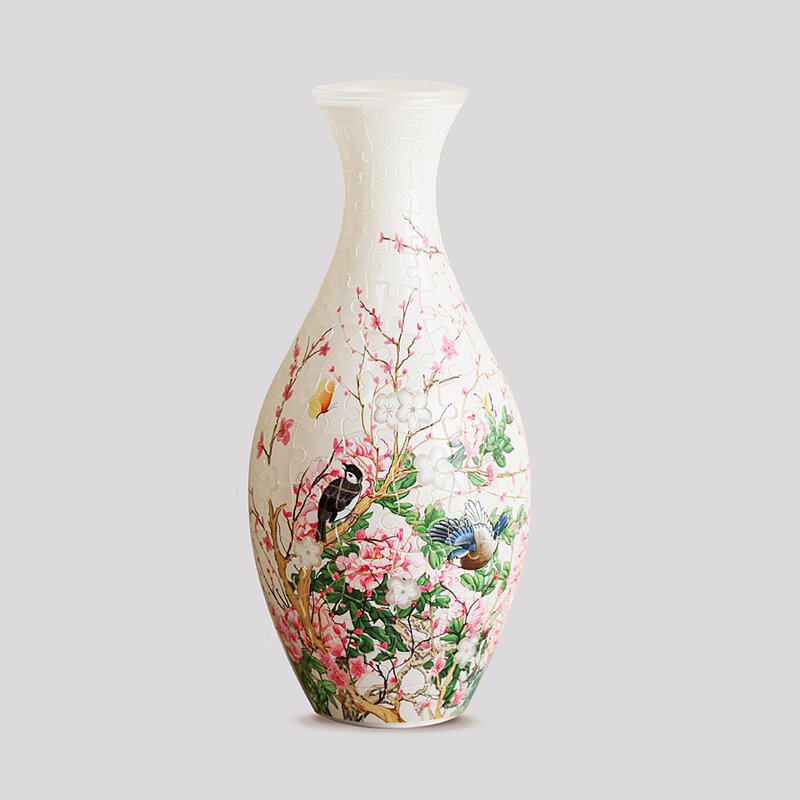
La référence définit le style du vase. Comparez les éléments conservés et modifiés.
Les entrées montrent le style du vase et la fenêtre. Comparez silhouette et décor, puis lumière, fenêtre et fleur.
Images de référence
Remplacez le vase par le style de l’image de référence.
Que modifier au prochain essai ?
Trop d’actions
Réduisez à une action qui tient dans la durée.
Consignes contradictoires
Une seule caméra ; décrivez lumière et composition par des phrases.
Éléments indésirables
Décrivez une composition épurée et les éléments à omettre.
Comparaison difficile
Une variable à la fois ; sauvegardez les réglages et comparez les vidéos entières.
Améliorez chaque essai
Commencez par une action
Une action claire est plus facile à évaluer que plusieurs événements simultanés.
Gardez le sujet cohérent
Réutilisez les détails d’apparence et des références nettes entre les plans liés.
Donnez une direction à la caméra
Décrivez une approche, un panoramique ou un suivi sans consignes contradictoires.
Changez un seul élément
Conservez ce qui fonctionne et ajustez uniquement le point à améliorer.
Questions fréquentes sur l’utilisation de Wan 3.0
Faut-il une image pour commencer ?
Non. Texte vers vidéo part d’un prompt écrit. Choisissez Référence vers vidéo pour ajouter une image de départ ou d’autres éléments.
Où se trouve le mode image vers vidéo ?
Ajoutez une image de départ dans Référence vers vidéo et décrivez le mouvement. L’image finale est facultative.
Quels formats sont acceptés ?
Images JPG, JPEG, PNG, BMP et WebP ; vidéos MP4 et MOV ; audio MP3 et WAV. Les limites de taille et de quantité figurent dans les contrôles d’envoi.
Puis-je utiliser un compte gratuit ?
Les comptes gratuits et payants peuvent utiliser Wan 3.0 avec suffisamment de crédits. Vérifiez le solde et le coût estimé ; les offres sont détaillées sur la page des tarifs.
Puis-je voir et télécharger le résultat ?
L’espace affiche l’état de la tâche. Une fois terminée, vous pouvez lire et télécharger la vidéo depuis Mes vidéos.
Pourquoi mon résultat diffère-t-il de l’exemple ?
Le prompt, les références, les réglages et chaque génération influencent le résultat. Utilisez les exemples comme point de départ et ajustez un élément à la fois.
Testez à moindre coût, puis affinez
Utilisez le mode brouillon pour expérimenter à petit budget, Wan 3.0 pour les plans longs et les références multimodales, et Video Prime pour des variantes rapides. Vérifiez les réglages et les crédits estimés après un changement.
Poursuivez votre création
Trouvez un plan dans les exemples, cherchez des idées dans la bibliothèque ou comparez les modèles avant votre prochain essai.
Essayez votre premier plan
Créez un plan multimodal avec Wan 3.0 ou explorez des variantes avec Video Prime. Commencez par un clip court.
Wan 3.0
Créez depuis un texte, animez une image initiale ou combinez des références image, vidéo et audio. Pour les actions longues et les références multiples.