Qwen Image 2.1 Pro — Créer avec Qwen Image 2.1 Pro

Transformez vos idées en images ou développez vos visuels existants avec Qwen Image 2.1 Pro. Créez en 1K, 2K ou 4K avec jusqu’à 10 références pour des produits, des portraits, des affiches de cinéma et des retouches successives.

Ouvrir l’espace de création
Retouche : développer vos visuels existants

Qwen Image 2.1 Pro : génération et retouche avec références

Texte vers image : partir d’une composition utile

Une image de boutique, une affiche et un concept vidéo demandent des cadrages différents. Définissez l’usage, puis le sujet, l’environnement, la lumière, les matières, les couleurs et les mots exacts.

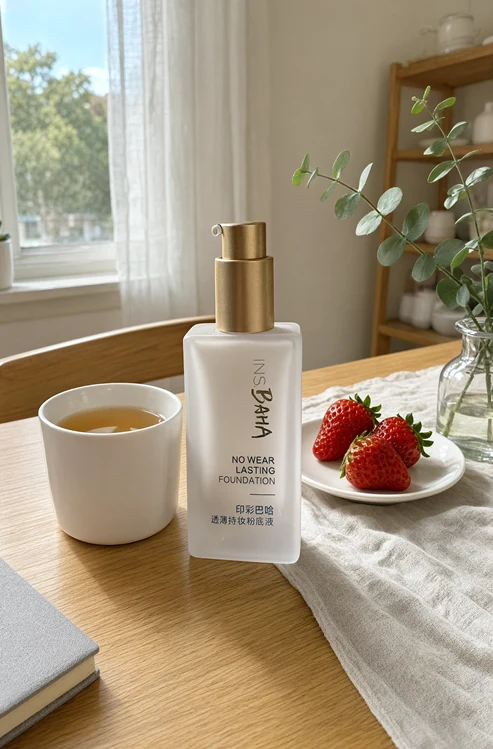
Remplacez « rendre beau » par des choix visibles : un flacon avec son étiquette face à l’appareil, une lumière latérale douce et de l’espace à droite pour le titre. Vous obtenez une base plus claire pour le travail graphique.

Retouche : développer vos visuels existants

Partez d’une photo produit, d’un portrait ou d’une composition lorsque certains détails doivent rester reconnaissables. Attribuez à chaque référence un rôle : identité, vêtement, accessoire, produit ou décor.

Décrivez ce qui change et ce qui reste. Remplacer le fond en conservant la forme du flacon, son étiquette et les couleurs de marque permet de mieux juger le résultat qu’une demande générale d’amélioration.

Pourquoi Qwen Image 2.1 Pro ?

Organisez les détails, le rôle des références et la livraison en 4K pour vos produits, portraits et affiches.

Donner une direction aux lumières et aux matières

Décrivez une lumière de fenêtre douce, une peau naturelle, des reflets maîtrisés sur le verre ou la texture d’un tissu. Un goût esthétique devient ainsi un ensemble de conditions observables.

Gardez le produit et la composition tout en explorant un studio, des ombres végétales ou une scène de soirée. Modifier une variable à la fois facilite le choix d’un visuel pour une boutique ou une campagne.

Donner une direction aux lumières et aux matières

Du brouillon 1K à l’image 4K

Explorez composition et couleurs en 1K, puis choisissez 2K ou 4K pour détailler tissus, surfaces ou affiches. Réglez séparément le format pour préparer une image carrée, une bannière horizontale ou un visuel vertical.

Décrivez cadrage, mise au point et matières. Après téléchargement, vérifiez contours, texte et textures, puis adaptez le recadrage et la mise en page à la taille d’affichage prévue.

Du brouillon 1K à l’image 4K

Attribuer un rôle à chacune des 10 références

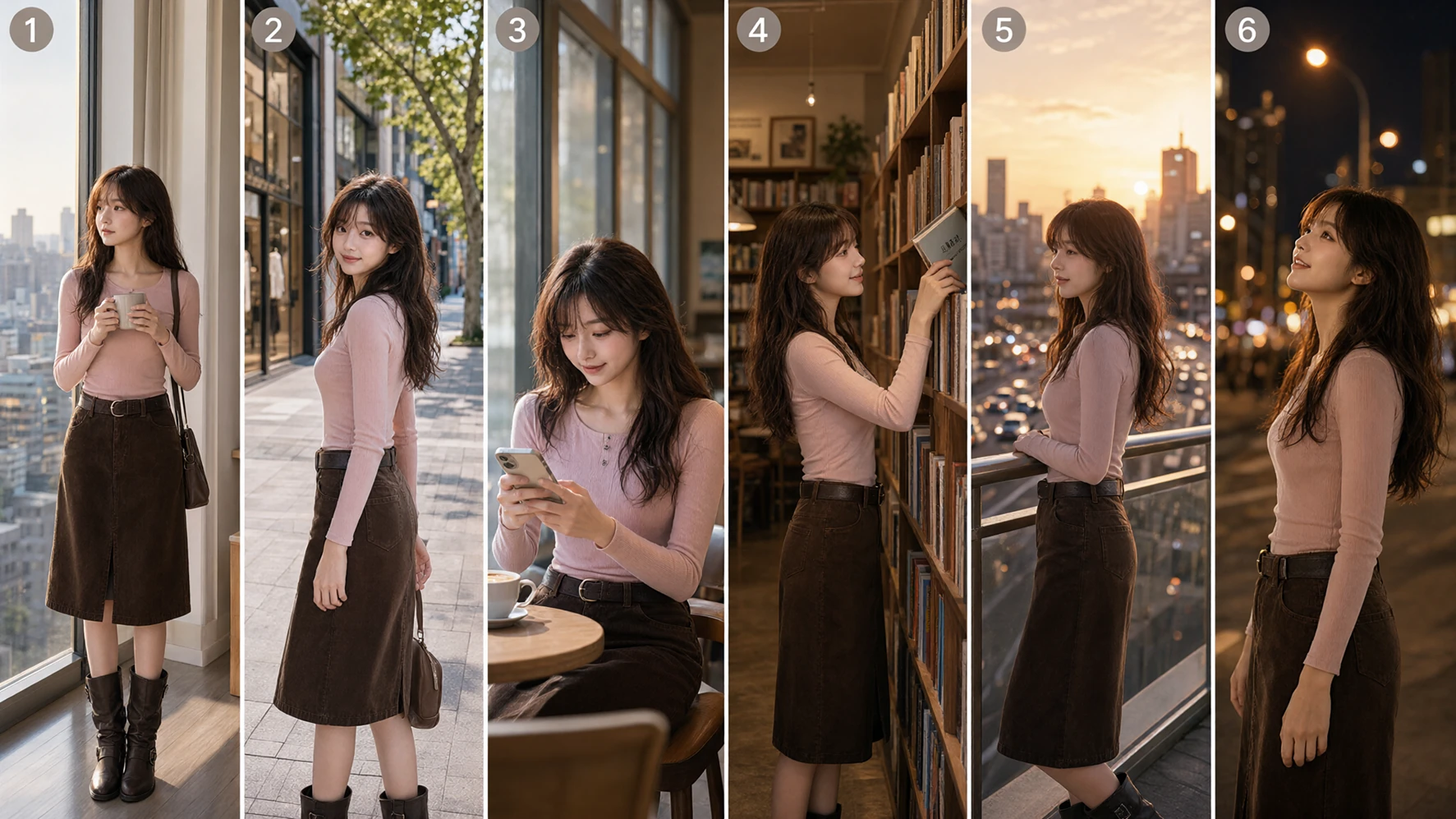
L’image 1 peut définir la personne, la 2 la veste et la 3 le sac. Faites correspondre les numéros à l’ordre d’envoi et indiquez la source de chaque élément.

En cas de conflit, donnez une priorité. Multiplier les images n’aide pas toujours : commencez avec le plus petit ensemble de références nettes et compatibles qui explique correctement la tâche.

Attribuer un rôle à chacune des 10 références

Racontez une histoire avec une composition de cinéma

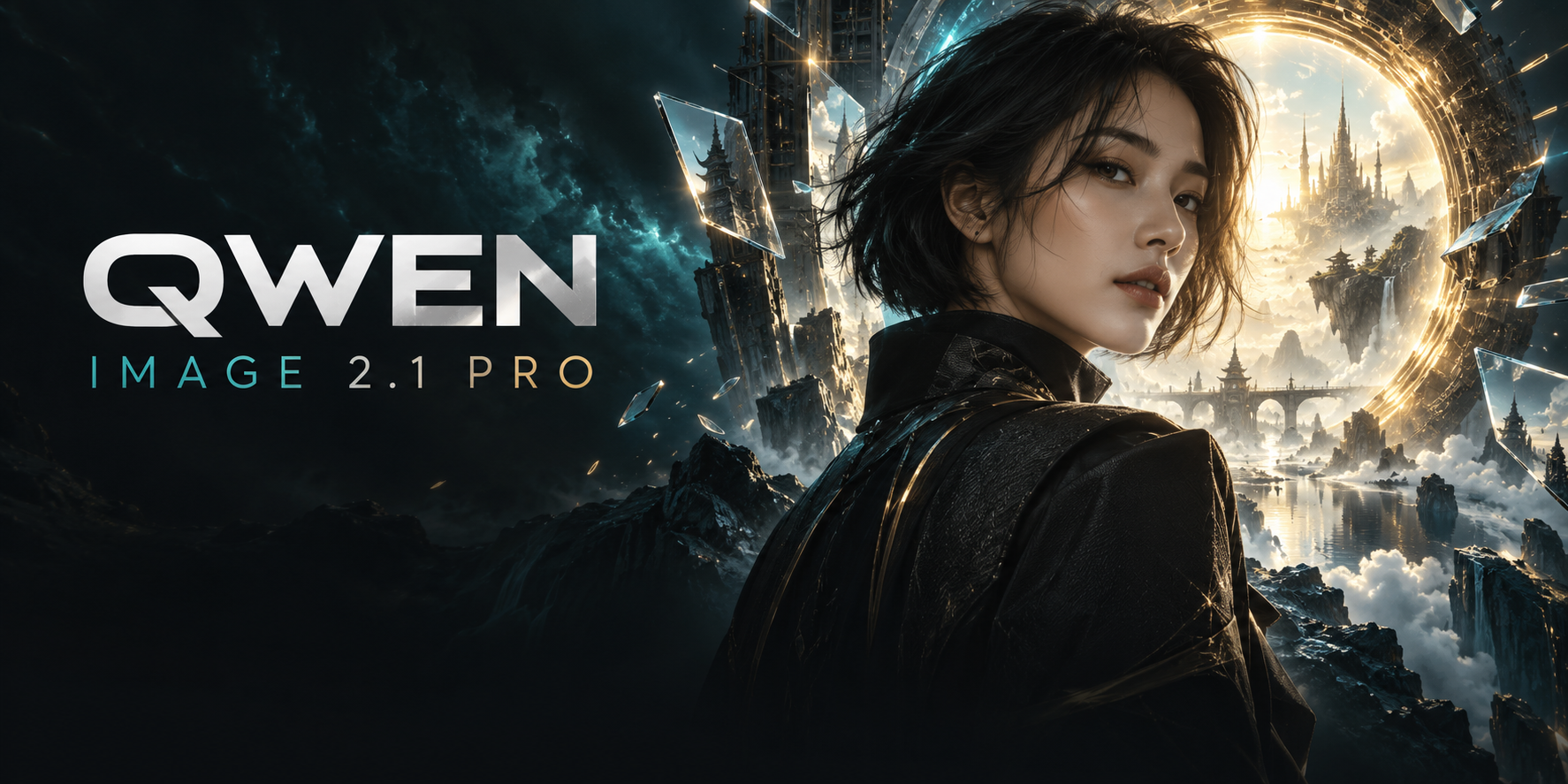
Définissez un centre visuel, de la profondeur, une atmosphère et une place pour le titre. Les contrastes de lumière chaude et froide, le contre-jour ou la brume peuvent donner du relief aux différents plans.

Choisissez 16:9 ou 21:9 pour une promotion horizontale, 2:3 ou 9:16 pour une affiche verticale. Ajoutez des références de personnage ou de tenue, puis précisez angle, expression et décor. Planifiez le titre avec l’image pour faciliter le travail graphique.

Racontez une histoire avec une composition de cinéma

Maintenir personnes et produits reconnaissables

Précisez les traits du visage, la coiffure ou la tenue à garder, ou la silhouette, la matière, la couleur et l’étiquette d’un produit. Distinguez changement de décor et maintien du sujet.

Enregistrez une version validée avant de continuer et modifiez un groupe de détails par étape. Comparez visages, logos, étiquettes et structure du produit avec l’original avant un usage commercial.

Maintenir personnes et produits reconnaissables

Préparer texte et image dans la même composition

Écrivez les titres et libellés exacts et décrivez hiérarchie, emplacement, contraste et espaces libres. Réservez la place du texte avant de remplir toute l’image de détails.

Commencez par un titre court et quelques libellés. Vérifiez orthographe, chiffres, ponctuation, répétitions et interlignes. Les textes longs peuvent être finalisés dans un outil de mise en page.

Préparer texte et image dans la même composition

Options de création et de sortie

Choisissez format, résolution et références selon l’usage. Validez la composition avant les détails de livraison ; le coût en crédits apparaît avant l’envoi.

CapacitéQwen Image 2.1 ProConseils d’utilisation
Résolution1K / 2K / 4KExplorez composition et couleurs en 1K, puis choisissez 2K ou 4K pour détailler tissus, surfaces ou affiches.
Références10La retouche accepte jusqu’à 10 images JPG, PNG ou WebP, de 30 Mo maximum chacune.
Formatauto + 14Choisissez auto, 1:1, 2:3, 3:2, 1:4, 4:1, 3:4, 4:3, 4:5, 5:4, 1:8, 8:1, 9:16, 16:9 ou 21:9.
Prompt20,000Décrivez sujet, lumière, matières et mots exacts.
TéléchargementImage PNGTéléchargez l’image terminée dans l’espace de travail.
Crédits1K: 2 · 2K: 4 · 4K: 5Vérifiez le coût avant l’envoi.

Utiliser Qwen Image 2.1 Pro

Choisissez un mode, organisez références et indications, sélectionnez la taille, puis enregistrez le résultat pour le retravailler.

  1. 01

    Choisir le point de départ

    Utilisez le texte sans image initiale et la retouche pour conserver une personne, un produit ou une disposition. Déterminez si le visuel sert une boutique, une affiche, une publication ou un storyboard.

  2. 02

    Décrire composition et références

    Décrivez sujet, lumière, matières et mots exacts. Numérotez les références, expliquez leur rôle et distinguez changements et éléments à conserver. Placez l’exigence principale en premier.

  3. 03

    Résolution / Format

    Choisissez 1K, 2K ou 4K et un format adapté. Le carré convient aux produits et avatars, l’horizontal aux bannières et le vertical aux affiches. Réservez de la place pour les titres et les contours du sujet.

  4. 04

    Vérifier puis affiner

    Vérifiez le coût avant l’envoi. Contrôlez visages, mains, étiquettes et texte ; téléchargez la version préférée et utilisez-la comme référence pour la retouche suivante. Modifiez un groupe de détails à la fois.

Usages de Qwen Image 2.1 Pro

Choisissez une tâche précise et guidez le résultat avec les rôles des références et les limites de retouche, du produit à la campagne.

1

Scènes pour le commerce électronique

Explorez studio, décors quotidiens et fonds saisonniers pour la boutique et les fiches produit. Guidez emballage et couleurs avec des références, puis comparez étiquette et structure au produit réel.

2

Portraits et concepts de personnages

Séparez identité, tenue, accessoires et environnement. Comparez visage, coiffure et pose après chaque retouche afin de guider une série visuelle.

3

Illustrations de personnages et ressources visuelles

Préparez personnages et décors pour sites, présentations et vidéos. Définissez style, pose et palette, répartissez personnes, tenues et environnements entre les références, puis choisissez format et résolution.

4

Affiches et réseaux sociaux

Planifiez sujet, titre exact et espace d’accompagnement. Partez d’une direction de base, puis vérifiez dates, montants et formulations de marque avant publication.

5

Aménagement intérieur et concepts spatiaux

Combinez références de pièce, meubles et couleurs en précisant position, échelle et lumière. Utilisez l’image pour discuter d’idées et les plans mesurés pour les dimensions réelles.

6

Storyboards et infographies

Organisez personnages et décors, ou titres et schémas, pour préparer vidéos et présentations. Vérifiez processus, données et textes précis avant livraison.

Questions fréquentes

Qu’est-ce que Qwen Image 2.1 Pro ?

C’est un produit de création d’images de l’espace Wan. Il propose génération par texte, retouche avec références, jusqu’à 10 images de référence et sorties 1K, 2K ou 4K pour produits, portraits, affiches et personnages. Les images enregistrées peuvent servir à d’autres retouches.

Quand choisir génération ou retouche ?

Générez par texte pour inventer une scène sans source. Choisissez la retouche pour garder une personne, un produit ou une disposition. Décrivez ensemble le nouvel effet et les détails à conserver.

Combien de références puis-je ajouter ?

La retouche accepte jusqu’à 10 images JPG, PNG ou WebP, de 30 Mo maximum chacune. Expliquez leur rôle dans l’ordre d’ajout : personne, tenue, produit ou fond.

Puis-je modifier seulement une zone ?

Indiquez position, objet et modification, ainsi que les zones à conserver. Une référence annotée peut aider. Comparez les alentours : une retouche locale ne promet pas de préserver exactement tous les autres pixels.

Quels formats sont disponibles ?

Choisissez auto, 1:1, 2:3, 3:2, 1:4, 4:1, 3:4, 4:3, 4:5, 5:4, 1:8, 8:1, 9:16, 16:9 ou 21:9. Utilisez 1:1 pour les produits, 2:3 ou 9:16 pour une affiche verticale et 16:9 ou 21:9 pour une promotion horizontale.

La sortie 4K est-elle disponible ?

Oui, vous pouvez choisir 1K, 2K ou 4K. Commencez en 1K pour vérifier la composition, puis passez en 2K ou 4K pour plus de détails. Le format détermine largeur et hauteur ; consultez et téléchargez l’image dans les résultats.

Peut-il générer du texte chinois ou anglais ?

Les prompts chinois et anglais sont pris en charge. Fournissez mots exacts, hiérarchie et position, puis vérifiez orthographe, chiffres et espacement. Finalisez les textes longs dans un outil de design si nécessaire.

Conserve-t-il visages, produits et logos ?

Des références nettes et des consignes précises aident, mais la fidélité varie. Comparez visage, emballage, étiquette et logo avec l’original. La reproduction complète de chaque détail n’est pas garantie.

Comment affiner en plusieurs étapes ?

Enregistrez le résultat validé comme prochaine référence et changez un groupe de détails par étape. Gardez originaux et versions pour repérer les dérives d’identité, de disposition ou de texte et revenir en arrière.

Comment enregistrer et retoucher une image ?

Téléchargez l’image terminée dans l’espace de travail. PNG est le format par défaut. Enregistrez la version souhaitée, réutilisez-la comme référence et décrivez les changements de fond, lumière ou détails.
Prêt à créer une autre image ?

Transformez vos idées en images ou développez vos visuels existants avec Qwen Image 2.1 Pro. Créez en 1K, 2K ou 4K avec jusqu’à 10 références pour des produits, des portraits, des affiches de cinéma et des retouches successives.

Ouvrir l’espace de création
Espace vidéo Wan