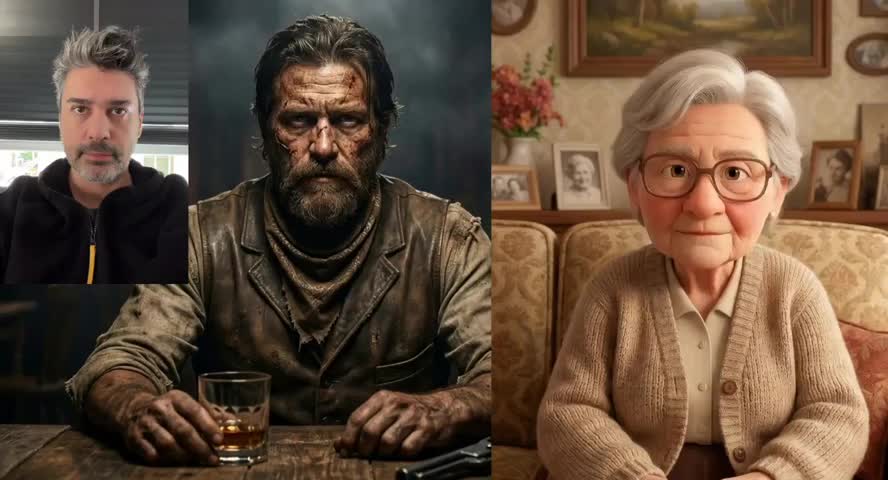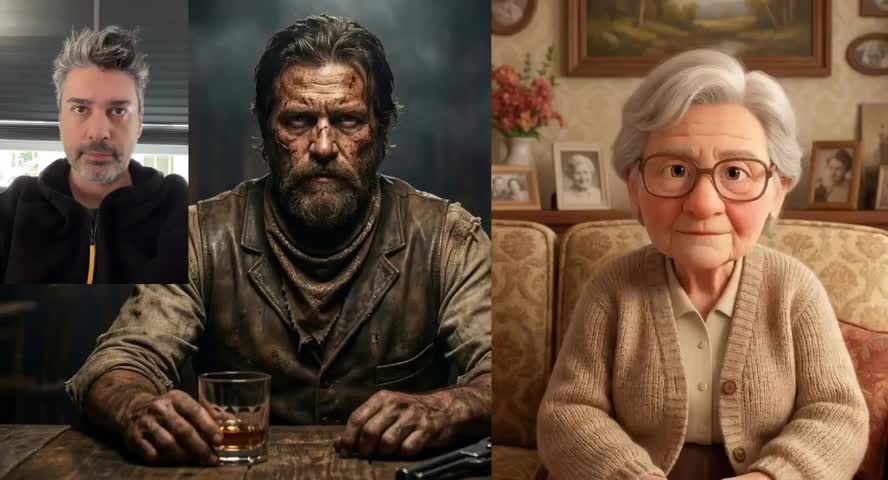
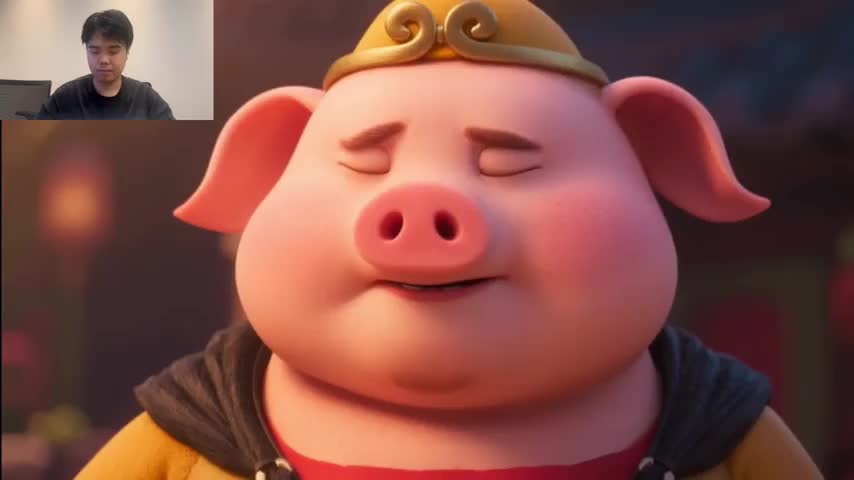
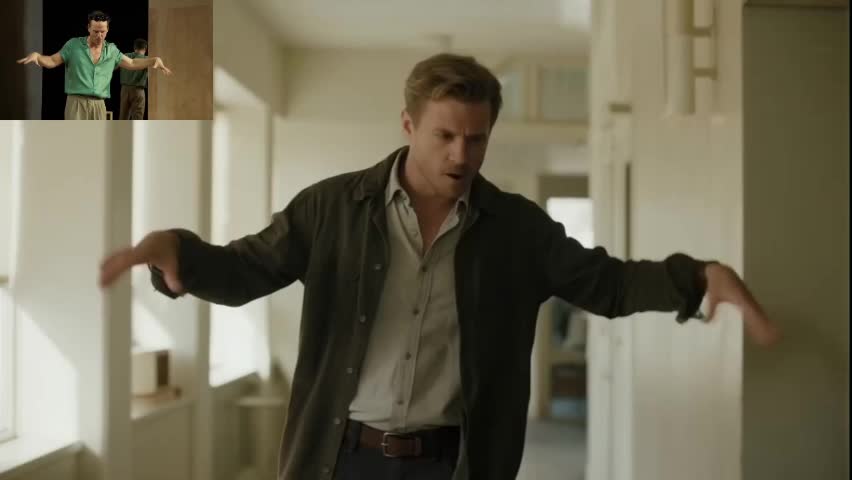
Wan 3.0 / ANIMATE-2Création commerciale prise en charge

Wan Animate 2 : animation de personnages

Animez un personnage à partir d’une image et d’une vidéo de mouvement. Choisissez son orientation, le décor et une sortie en 720p ou 1080p.

FULLWan 3.0: À utiliser quand le plan nécessite plus de mouvement, d'atmosphère et une direction visuelle prête pour la production.
Mode rapideWan 3.0 Video Prime: Accélérez la génération vidéo tout en conservant le contrôle multimodal de Wan.
NEWWan Animate 2: Animez un personnage à partir d’une image et d’une vidéo de mouvement. Choisissez son orientation, le décor et une sortie en 720p ou 1080p.
Mode brouillon: Testez prompts, mouvements de caméra, formats et images de référence dans un espace dédié. Le modèle de brouillon reste fixe et l’estimation exacte des crédits s’affiche avant la génération.
NEWSeedance 2.5: Pour les prompts cinématographiques, les références multiples et les brouillons vidéo soignés.
Remplacer l'arrière-plan: Remplacez ou redessinez le fond d'une image de référence avant la vidéo.
Synchronisation labiale par IA: Importez la vidéo d'une personne et l'audio cible pour créer une version doublée naturellement synchronisée.
Génération d'images: Générez ou affinez des visuels pour guider vidéos produit, personnages, scènes et style.
Wan Animate 2Modèle fixe
Créer une vidéo

Modèle

Wan Animate 2

Image de référence0/1

JPEG/PNG, jusqu’à 10 Mo, plus de 340 px, ratio 2:5–5:2.

Vidéo de référence

MP4/MOV, 3–10 secondes, jusqu’à 100 Mo, plus de 340 px, ratio 2:5–5:2.

0/2500

Orientation du personnage

Choisissez si la vidéo ou l’image guide l’orientation du personnage.

Source de l’arrière-plan

Utilisez l’arrière-plan de la vidéo ou de l’image du personnage.

Crédits estimés65 crédits

720p: 13 crédits par seconde × 5s ; l'estimation est arrondie à l'entier supérieur.

1 / 8
Mes vidéosCréations

Présentation du modèle

Qu'est-ce que Wan Animate 2 ?

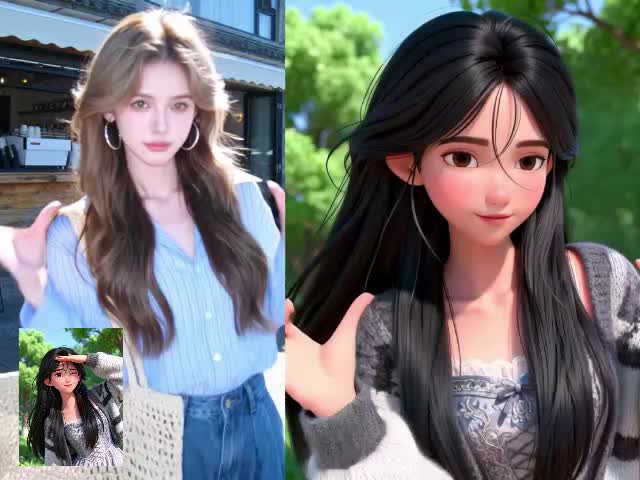
Wan Animate 2 sur Wan 3.0 associe une image de personnage à une vidéo qui guide son jeu. L’image fournit l’apparence ; la vidéo, les mouvements et leur rythme. Partez d’une danse, d’un salut ou d’une courte interprétation sans décrire chaque geste.

Transférer les mouvements
Garder un personnage reconnaissable
Choisir l’orientation
Régler le décor et la qualité

Product Features

Donnez un jeu à votre personnage

01

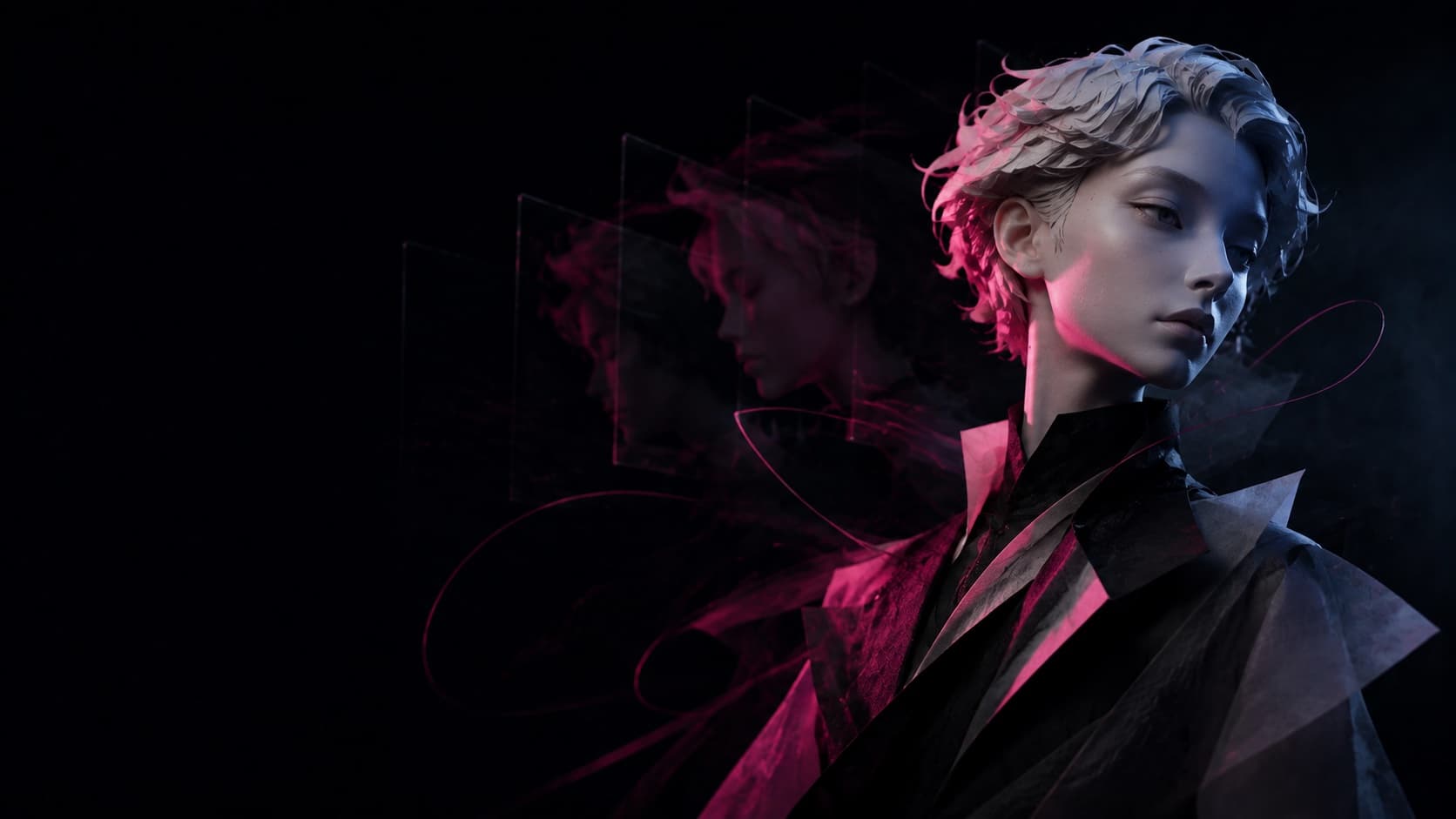
Transférer les mouvements

Choisissez un demi-tour, un salut ou une danse bien visible. La vidéo donne la séquence et le rythme ; l’image définit le personnage.
02

Garder un personnage reconnaissable

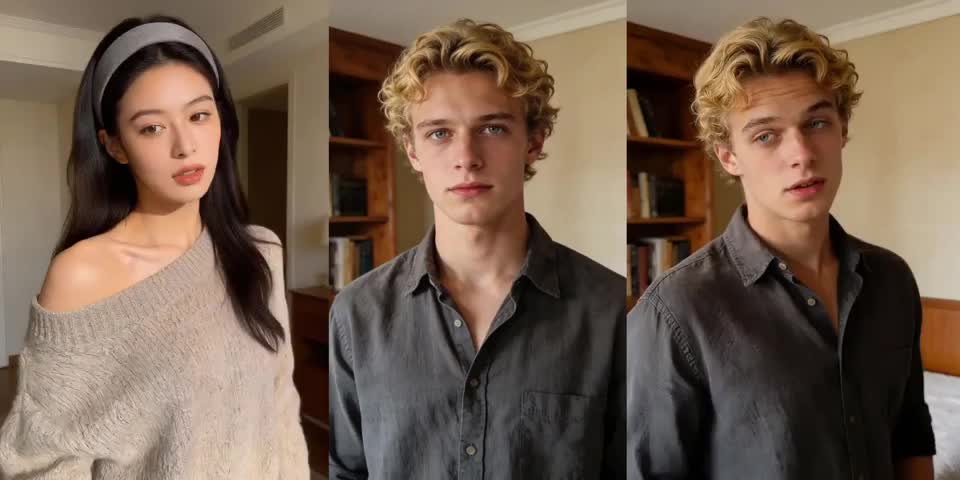
Utilisez une image nette et bien éclairée montrant visage, épaules et torse. Un cadrage et une posture proches de la vidéo favorisent la cohérence.

03

Choisir l’orientation

L’orientation de la vidéo accepte des références de 3–30 secondes ; celle de l’image, de 3–10 secondes. Choisissez selon votre composition.

04

Régler le décor et la qualité

Gardez le décor de l’image ou de la vidéo, puis sélectionnez 720p ou 1080p. Ajoutez des indications facultatives et consultez les crédits avant de générer.

Workflow de production

Créer avec Wan Animate 2 en quatre étapes

Animez un personnage à partir d’une image et d’une vidéo de mouvement. Choisissez son orientation, le décor et une sortie en 720p ou 1080p.
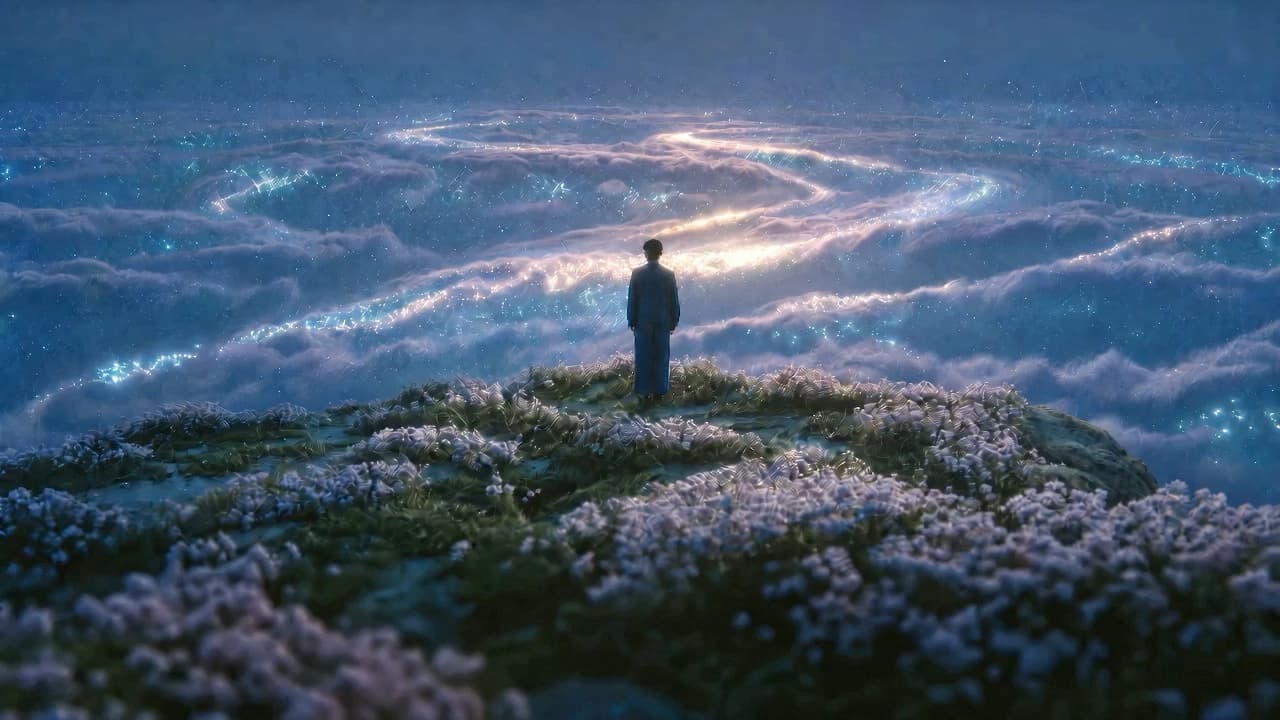
Animation de personnages

Du mouvement à la scène

Démarrer un projet

Intégrez Wan Animate 2 à votre prochain workflow vidéo

Revenez à l'espace de travail pour affiner le prompt, préparer les références, comparer la direction et lancer la génération suivante.
Questions sur Wan Animate 2

Une image seule suffit-elle ?
Ce flux demande une image et une vidéo. Pour une image et du texte uniquement, utilisez image vers vidéo de Wan 3.0.
Quelle durée est acceptée ?
3–30 secondes avec l’orientation vidéo ; 3–10 avec l’orientation image. Découpez d’abord l’action souhaitée.
Puis-je choisir décor et résolution ?
Oui : décor de l’image ou de la vidéo, en 720p ou 1080p. Le décor et l’orientation se règlent séparément.
Que mettre dans le prompt ?
Il peut rester vide. Exemple : « Suivre le geste de référence, garder la veste bleue et une lumière douce, avec un visage net. » Évitez les actions contraires à la vidéo.
Comment sont calculés les crédits ?
Selon la durée vérifiée de la vidéo et la résolution. Le générateur affiche le montant avant l’envoi.
Comment améliorer la cohérence ?
Utilisez un sujet unique bien visible, une image nette et des cadrages proches. Réduisez les masquages et les coupes rapides, puis vérifiez visage et mains.