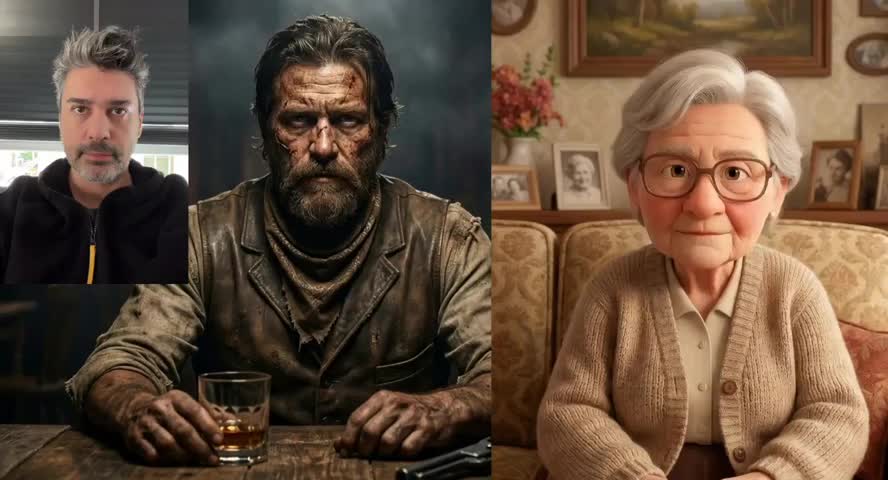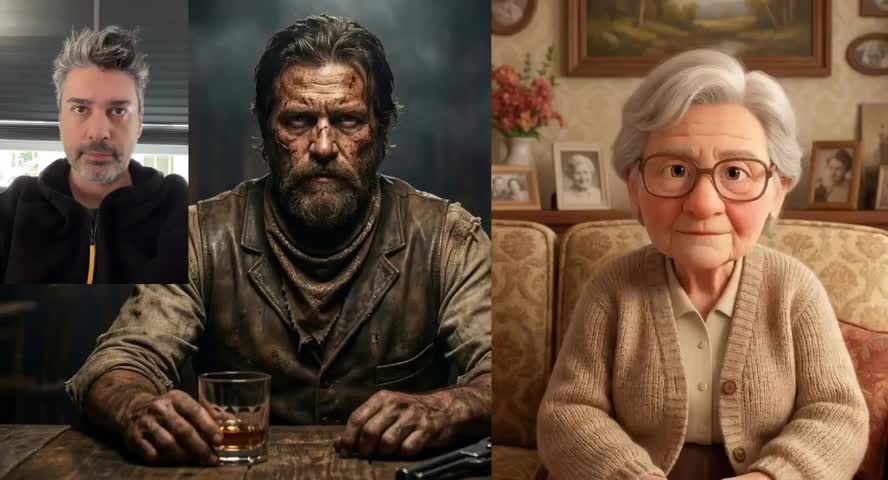
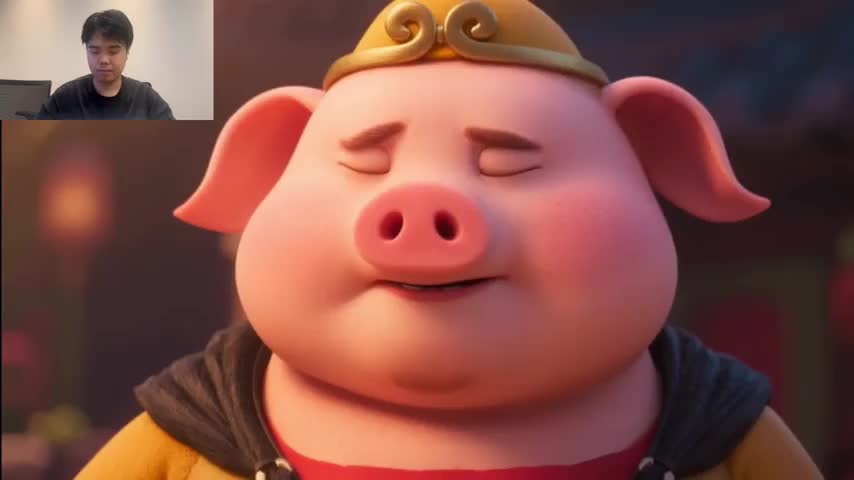
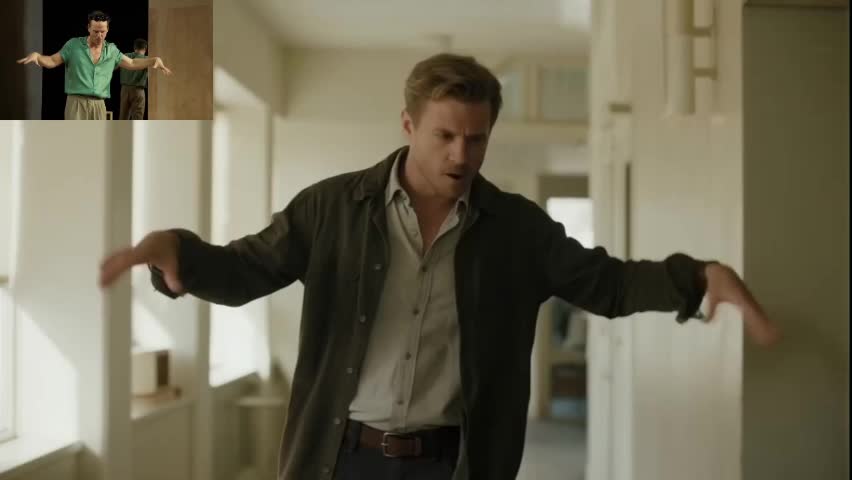
Wan 3.0 / ANIMATE-2Apto para uso comercial

Wan Animate 2: animación de personajes

Da vida a un personaje con una imagen y un vídeo de movimiento. Elige orientación, fondo y salida en 720p o 1080p para crear una actuación a tu medida.

FULLWan 3.0: Úsalo cuando la toma necesite más movimiento, atmósfera y dirección visual lista para producción.
Modo rápidoWan 3.0 Video Prime: Acelera la generación de video sin perder el control multimodal de Wan.
NEWWan Animate 2: Da vida a un personaje con una imagen y un vídeo de movimiento. Elige orientación, fondo y salida en 720p o 1080p para crear una actuación a tu medida.
Modo borrador: Prueba prompts, movimiento de cámara, formatos e imágenes de referencia en un espacio enfocado. El modelo de borrador permanece fijo y verás la estimación exacta de créditos antes de generar.
NEWSeedance 2.5: Para prompts cinematográficos, múltiples referencias y borradores de video pulidos.
Reemplazar fondo: Reemplaza o rediseña el fondo de una imagen de referencia antes de usarla en video.
Sincronización labial con IA: Sube un video de una persona y el audio objetivo para crear una versión doblada con sincronización natural.
Generación de imágenes: Genera o refina visuales que guían videos de producto, personajes, escenas y estilo.
Wan Animate 2Modelo fijo
Crear video

Modelo

Wan Animate 2

Imagen de referencia0/1

JPEG/PNG, hasta 10 MB, más de 340 px y proporción 2:5–5:2.

Video de referencia

MP4/MOV, 3–10 segundos, hasta 100 MB, más de 340 px y proporción 2:5–5:2.

0/2500

Orientación del personaje

Elige si el vídeo o la imagen guía la orientación del personaje.

Origen del fondo

Usa el fondo del vídeo de referencia o de la imagen del personaje.

Créditos estimados65 créditos

720p: 13 créditos por segundo × 5s; el cálculo estimado se redondea hacia arriba.

1 / 8
Mis videosCreaciones

Descripción del modelo

¿Qué es Wan Animate 2?

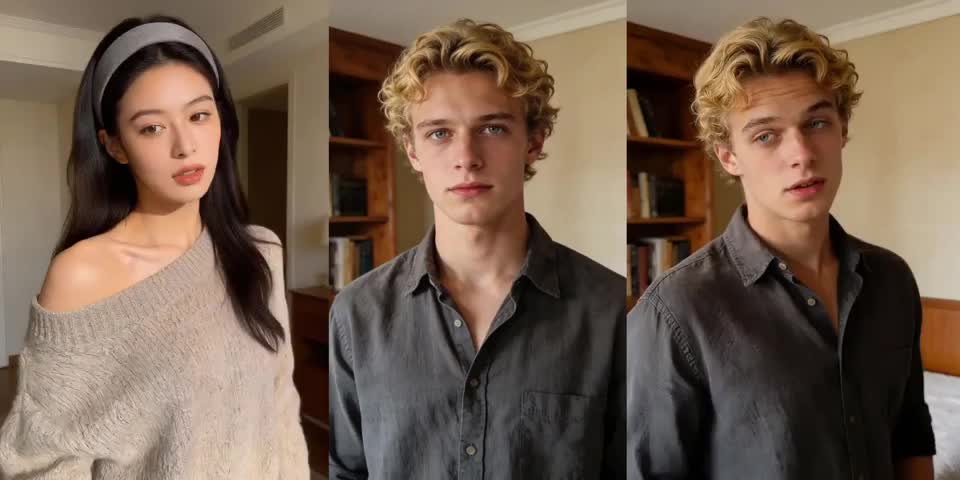
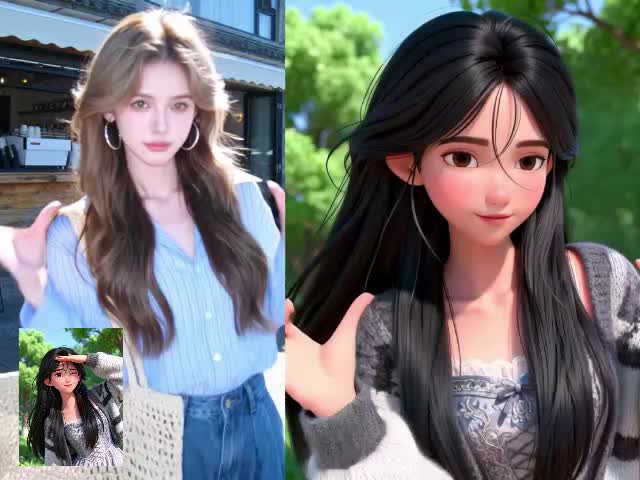
Wan Animate 2 en Wan 3.0 combina una imagen de personaje con un vídeo que guía su actuación. La imagen aporta la apariencia; el vídeo, los movimientos y el ritmo. Empieza con un baile, un saludo o una breve interpretación sin describir cada gesto.

Transfiere el movimiento
Conserva una identidad reconocible
Selecciona la orientación
Controla el fondo y la calidad

Product Features

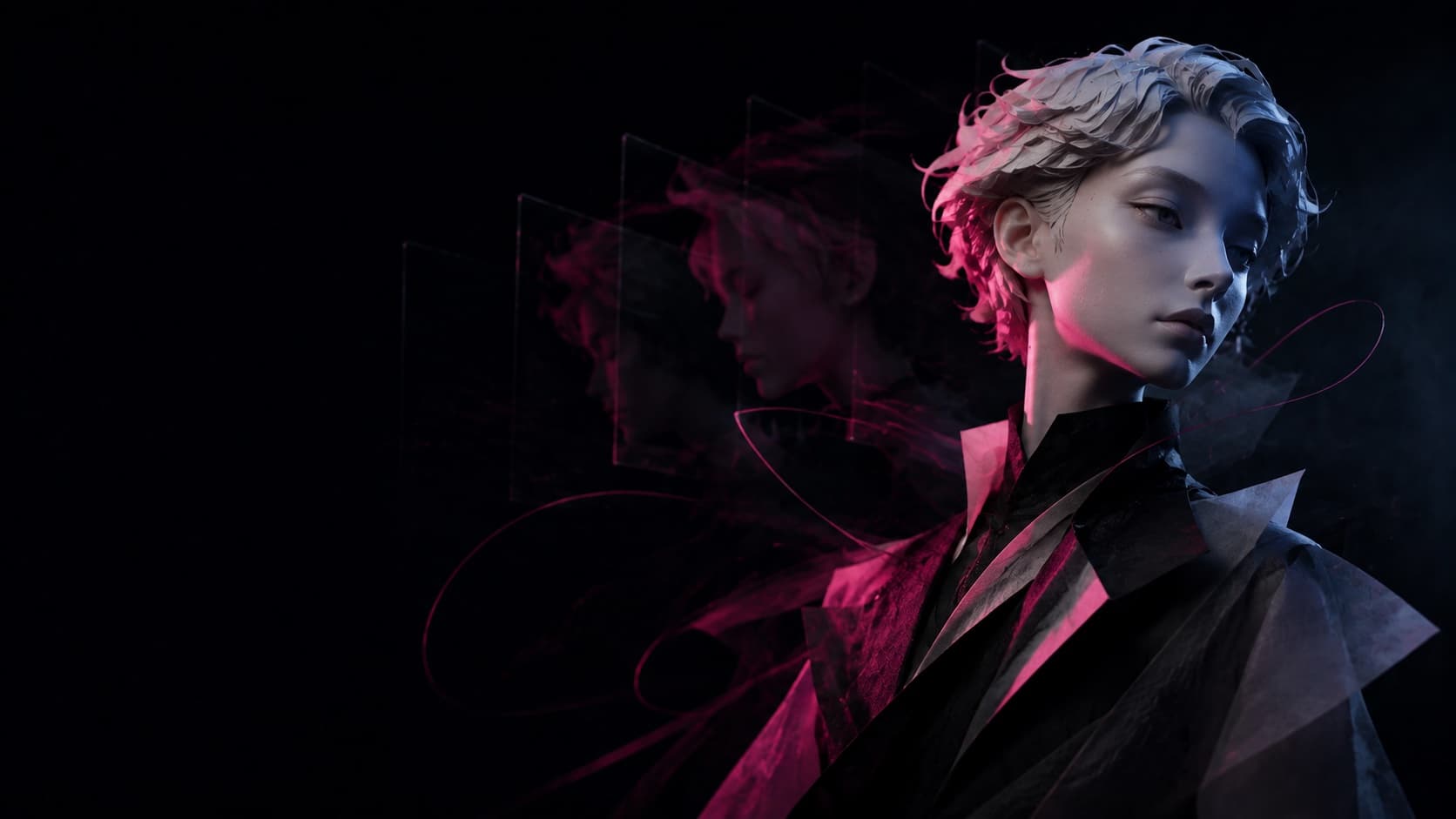
Dale una actuación a tu personaje

01

Transfiere el movimiento

Elige un giro, un saludo o un baile que se vea con claridad. El vídeo marca la secuencia y el ritmo; la imagen define el personaje.
02

Conserva una identidad reconocible

Usa una imagen nítida y bien iluminada donde se vean rostro, hombros y torso. Un encuadre y una postura similares ayudan a mantener la coherencia.

03

Selecciona la orientación

La orientación del vídeo admite referencias de 3–30 segundos; la de la imagen, de 3–10 segundos. Elige según la composición deseada.

04

Controla el fondo y la calidad

Usa el fondo de la imagen o del vídeo y selecciona 720p o 1080p. Añade indicaciones opcionales y revisa los créditos antes de generar.

Flujo de producción

Crea con Wan Animate 2 en cuatro pasos

Da vida a un personaje con una imagen y un vídeo de movimiento. Elige orientación, fondo y salida en 720p o 1080p para crear una actuación a tu medida.
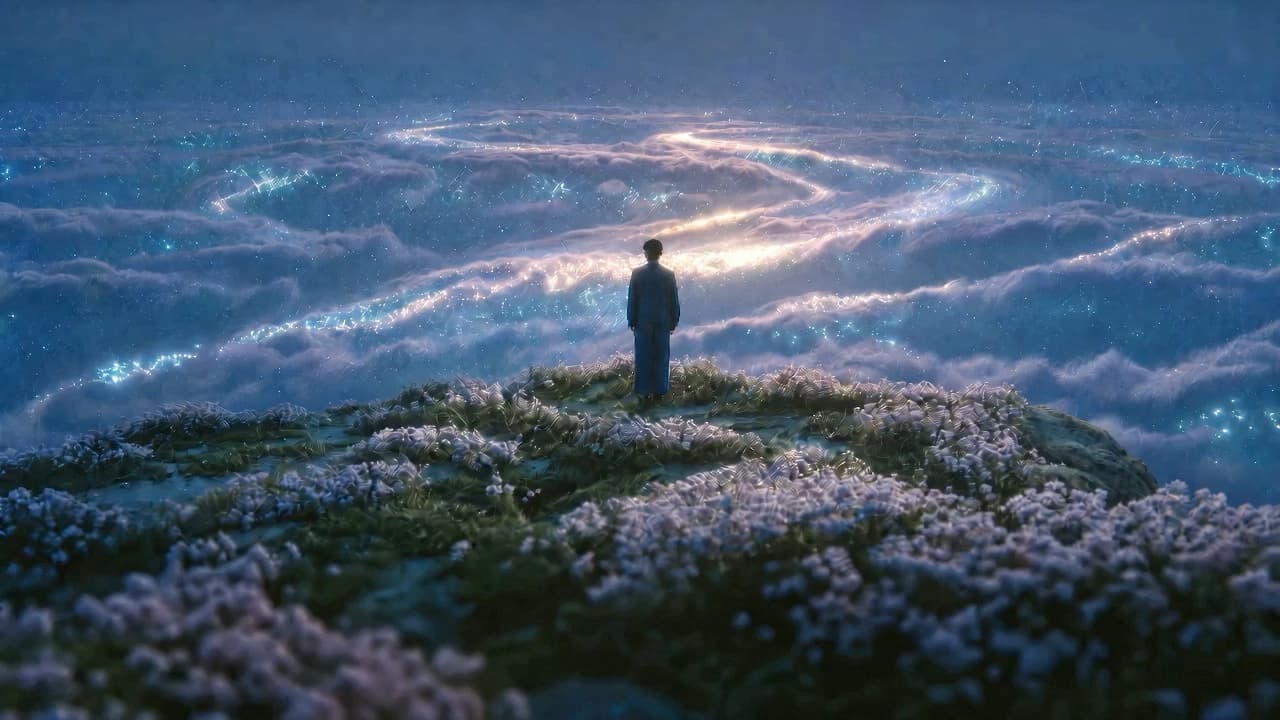
Animación de personajes

Del movimiento a la escena

Inicia un proyecto

Integra Wan Animate 2 en tu próximo flujo de video

Vuelve al espacio de trabajo para ajustar el prompt, preparar referencias, comparar la dirección y comenzar la siguiente generación.
Preguntas sobre Wan Animate 2

¿Puedo usar solo una imagen?
Este flujo requiere una imagen y un vídeo. Para trabajar solo con imagen y texto, utiliza imagen a vídeo de Wan 3.0.
¿Qué duración se admite?
De 3 a 30 segundos con orientación del vídeo; de 3 a 10 con orientación de la imagen. Recorta primero la acción que necesitas.
¿Puedo elegir fondo y resolución?
Sí: fondo de imagen o vídeo, y 720p o 1080p. La orientación y el fondo son controles independientes.
¿Qué escribo en el prompt?
Puedes dejarlo vacío. Por ejemplo: “Sigue el gesto de referencia, conserva la chaqueta azul y la luz suave, y mantén el rostro definido”. Evita acciones que contradigan el vídeo.
¿Cómo se calculan los créditos?
Según la duración verificada del vídeo y la resolución. El generador muestra el importe antes de enviar la tarea.
¿Cómo mejoro la coherencia?
Usa un solo sujeto visible, una imagen nítida y encuadres parecidos. Reduce oclusiones y cortes rápidos, y revisa cara y manos.