Wan 3.0 / ANIMATE-2Kommerzielle Erstellung unterstützt

Wan Animate 2 Charakteranimation

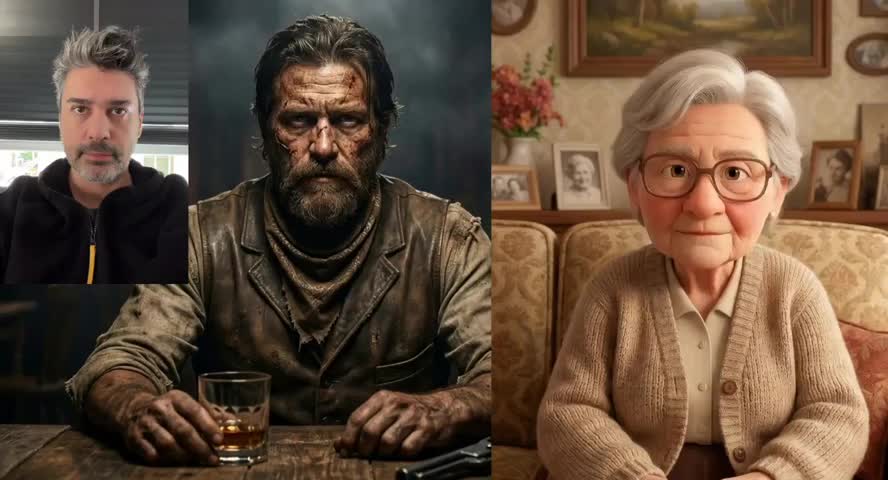
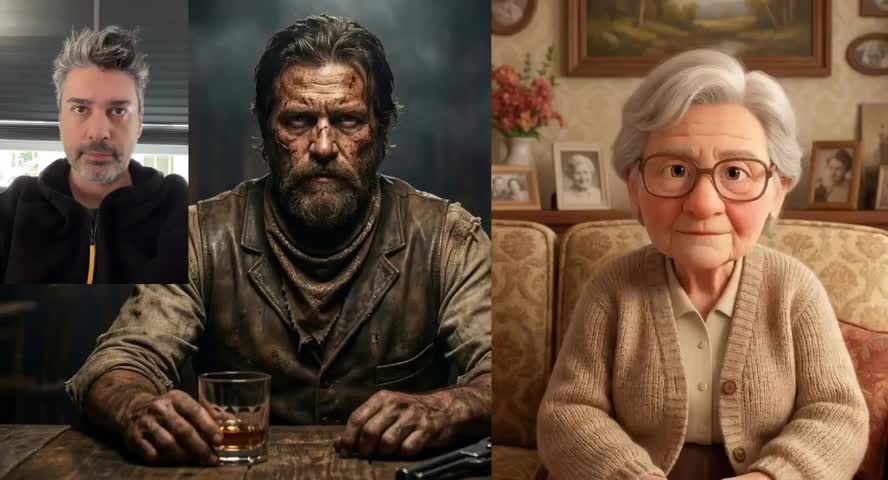
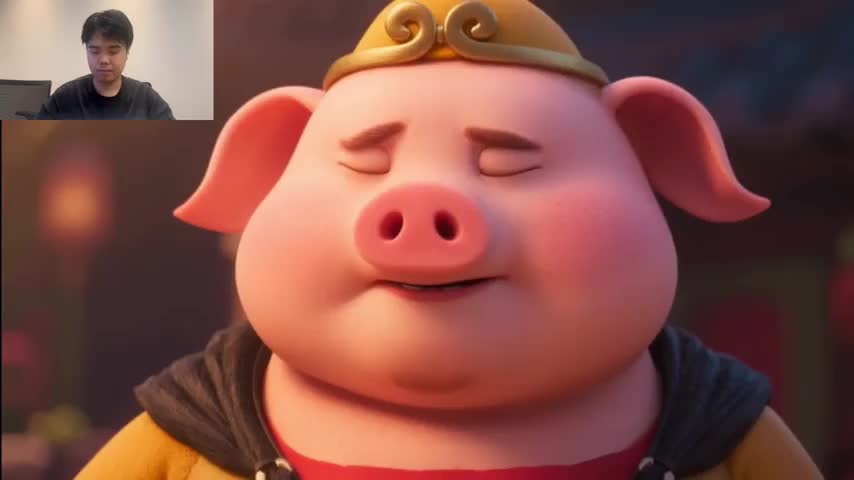
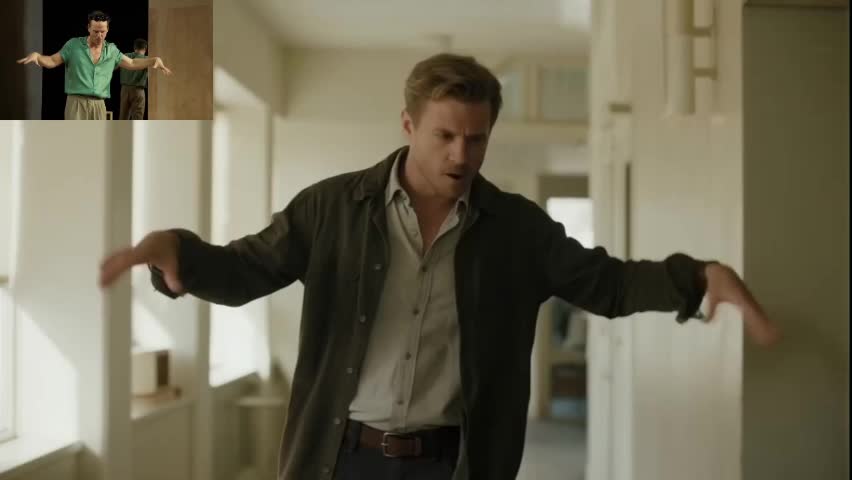
Erwecke einen Charakter mit einem Bild und einem Bewegungsvideo zum Leben. Wähle Ausrichtung, Hintergrund und eine Ausgabe in 720p oder 1080p.

FULLWan 3.0: Nutze es, wenn der Shot stärkere Bewegung, mehr Atmosphäre und produktionsreife Bildrichtung braucht.
SchnellmodusWan 3.0 Video Prime: Beschleunigt die Videogenerierung bei voller multimodaler Wan-Steuerung.
NEWWan Animate 2: Erwecke einen Charakter mit einem Bild und einem Bewegungsvideo zum Leben. Wähle Ausrichtung, Hintergrund und eine Ausgabe in 720p oder 1080p.
Entwurfsmodus: Testen Sie Prompts, Kamerabewegung, Seitenverhältnisse und Referenzbilder in einem fokussierten Bereich. Das Entwurfsmodell bleibt fest und die genaue Credit-Schätzung wird vor der Generierung angezeigt.
NEWSeedance 2.5: Für cineastische Prompts, mehrere Referenzen und ausgearbeitete Videoentwürfe.
Hintergrund ersetzen: Ersetze oder gestalte den Hintergrund einer Referenz neu, bevor sie im Video genutzt wird.
KI-Video-Lippensynchronisation: Lade ein Personenvideo und das Zielaudio hoch, um eine natürlich synchronisierte Synchronfassung zu erstellen.
Bildgenerierung: Erzeuge oder verfeinere Referenzen für Produktvideos, Charaktere, Szenen und Stil.
Wan Animate 2Festes Modell
Video erstellen

Modell

Wan Animate 2

Referenzbild0/1

JPEG/PNG, bis 10 MB, über 340 px, Seitenverhältnis 2:5–5:2.

Referenzvideo

MP4/MOV, 3–10 Sekunden, bis 100 MB, über 340 px, Seitenverhältnis 2:5–5:2.

0/2500

Figurenausrichtung

Wähle, ob Video oder Bild die Ausrichtung der Figur vorgibt.

Hintergrundquelle

Nutze den Hintergrund des Referenzvideos oder Figurenbilds.

Geschätzte Credits65 Credits

720p: 13 Guthabenpunkte pro Sekunde × 5s; die Schätzung wird aufgerundet.

1 / 8
Meine VideosWerke

Modellübersicht

Was ist Wan Animate 2?

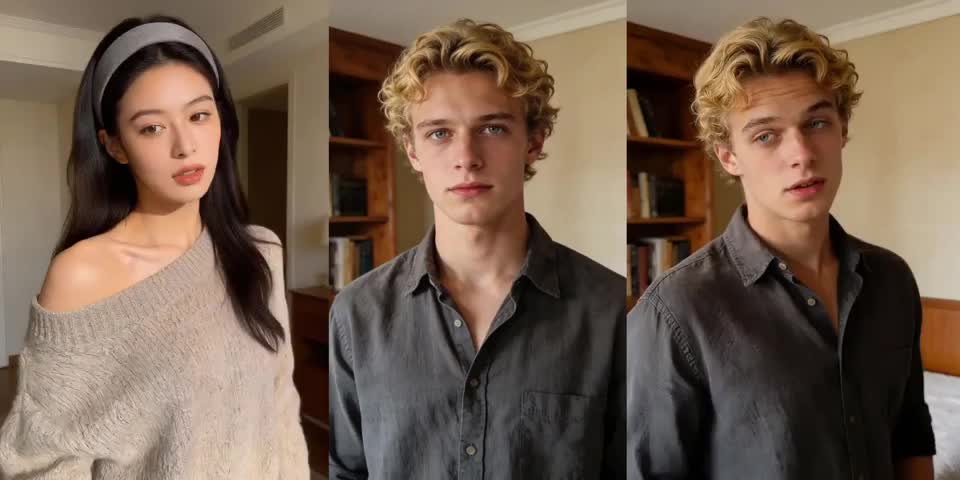
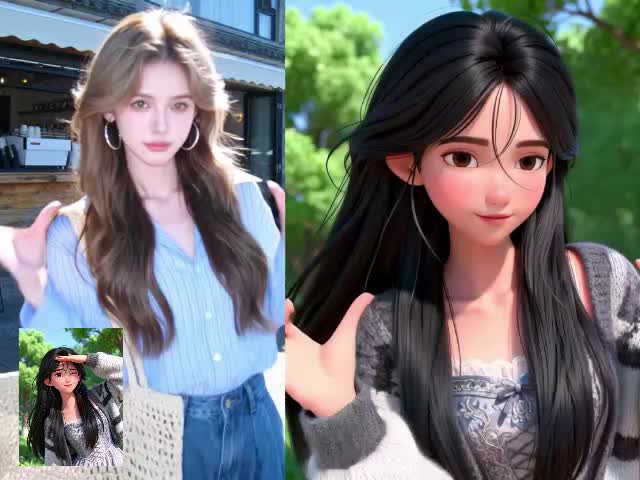
Wan Animate 2 auf Wan 3.0 verbindet ein Charakterbild mit einem Video als Bewegungsvorlage. Das Bild gibt das Aussehen vor, das Video Bewegung und Timing. Beginne mit einem Tanz, einer Begrüßung oder einer kurzen Darbietung, ohne jede Geste beschreiben zu müssen.

Bewegung übertragen
Den Charakter erkennbar halten
Ausrichtung wählen
Hintergrund und Qualität einstellen

Product Features

Gib deinem Charakter Bewegung

01

Bewegung übertragen

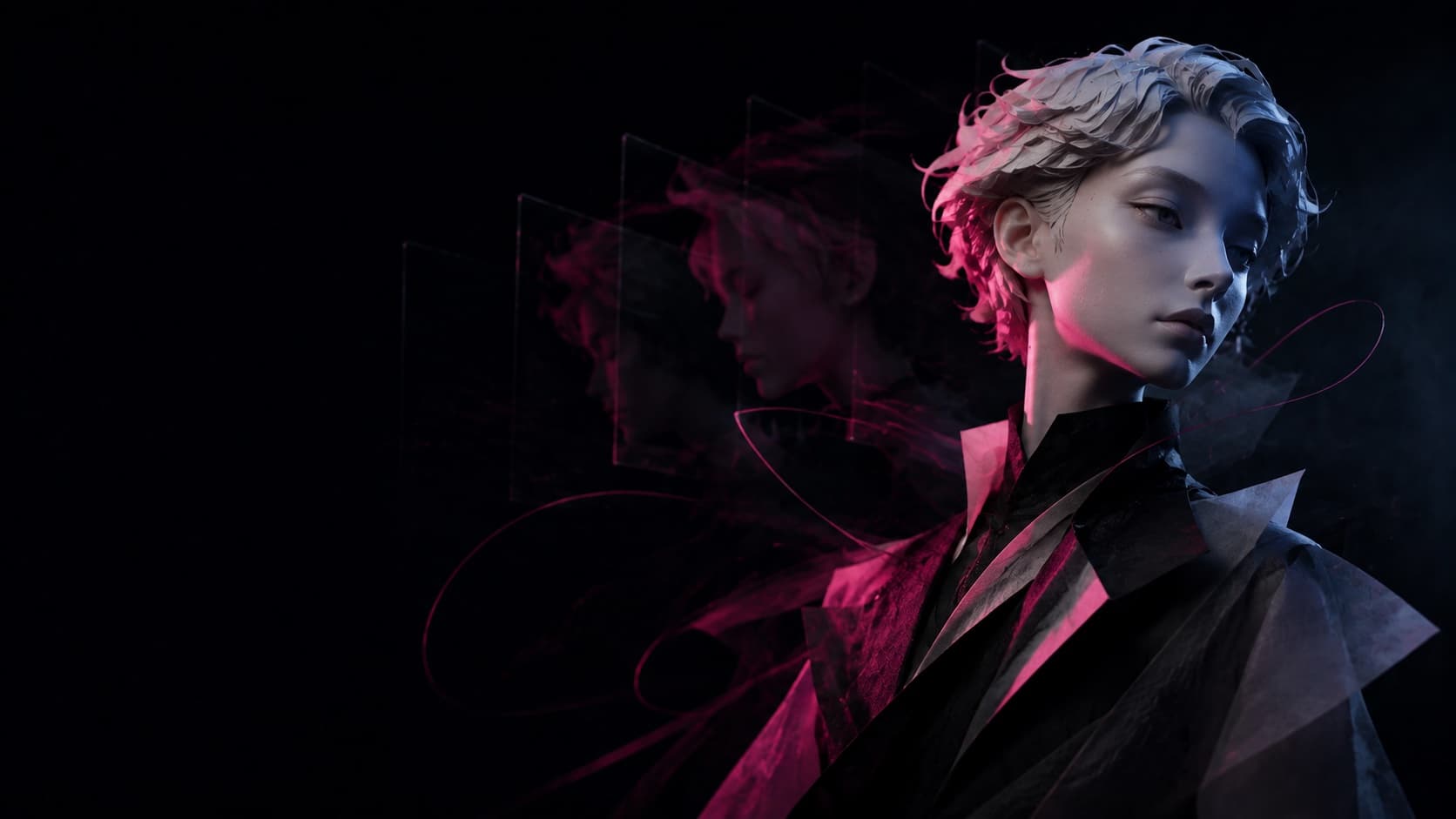
Wähle eine klar erkennbare Drehung, ein Winken oder einen Tanz. Das Video liefert Ablauf und Rhythmus, das Bild bestimmt den Charakter.
02

Den Charakter erkennbar halten

Nutze ein scharfes, gut beleuchtetes Bild mit sichtbarem Gesicht, Schultern und Oberkörper. Ähnliche Bildausschnitte und Posen unterstützen die Konsistenz.

03

Ausrichtung wählen

Die Videoausrichtung erlaubt Vorlagen von 3–30 Sekunden, die Bildausrichtung 3–10 Sekunden. Entscheide nach der gewünschten Komposition.

04

Hintergrund und Qualität einstellen

Wähle den Hintergrund aus Bild oder Video und 720p oder 1080p. Ergänze bei Bedarf einen Prompt und prüfe vor dem Start die Credits.

Produktionsablauf

Wan Animate 2 in vier Schritten nutzen

Erwecke einen Charakter mit einem Bild und einem Bewegungsvideo zum Leben. Wähle Ausrichtung, Hintergrund und eine Ausgabe in 720p oder 1080p.
Charakteranimation

Von der Bewegung zur Szene

Neues Projekt starten

Wan Animate 2 im nächsten Video-Workflow einsetzen

Kehre zum Workspace zurück, verfeinere Prompt und Referenzen, vergleiche die Richtung und starte die nächste Generierung.
Wan Animate 2: häufige Fragen

Reicht ein einzelnes Bild?
Dieser Ablauf benötigt ein Bild und ein Video. Für Bild und Text allein nutze die Bild-zu-Video-Funktion von Wan 3.0.
Welche Videolänge ist erlaubt?
3–30 Sekunden bei Videoausrichtung, 3–10 bei Bildausrichtung. Schneide zuerst die gewünschte Bewegung aus.
Sind Hintergrund und Auflösung wählbar?
Ja: Bild- oder Videohintergrund sowie 720p oder 1080p. Ausrichtung und Hintergrund sind getrennte Einstellungen.
Was gehört in den Prompt?
Er ist optional. Beispiel: „Folge der Referenzgeste, behalte die blaue Jacke und weiches Tageslicht bei, halte das Gesicht klar.“ Vermeide widersprüchliche Bewegungsanweisungen.
Wie werden Credits berechnet?
Aus der verifizierten Videodauer und der Auflösung. Der Generator zeigt die Kosten vor dem Absenden an.
Wie verbessere ich die Konsistenz?
Nutze einen gut sichtbaren einzelnen Charakter, ein scharfes Bild und ähnliche Ausschnitte. Reduziere Verdeckungen und schnelle Schnitte, prüfe Gesicht und Hände.