Qwen Image 2.1 Pro — Mit Qwen Image 2.1 Pro erstellen

Verwandeln Sie Ideen in Bilder oder entwickeln Sie vorhandene Motive mit Qwen Image 2.1 Pro weiter. Nutzen Sie 1K, 2K oder 4K und bis zu 10 Referenzen für Produkte, Porträtstyling, Filmplakate und wiederholte Bildbearbeitung.

Bild-Arbeitsbereich öffnen
Bildbearbeitung: vorhandenes Material weiterentwickeln

Qwen Image 2.1 Pro: Bilder erzeugen und mit Vorlagen bearbeiten

Text zu Bild: mit einer brauchbaren Komposition beginnen

Shopbild, Plakat und Videokonzept brauchen unterschiedliche Ausschnitte. Bestimmen Sie zuerst den Zweck und beschreiben Sie Motiv, Umgebung, Licht, Materialien, Farben und genaue Wörter.

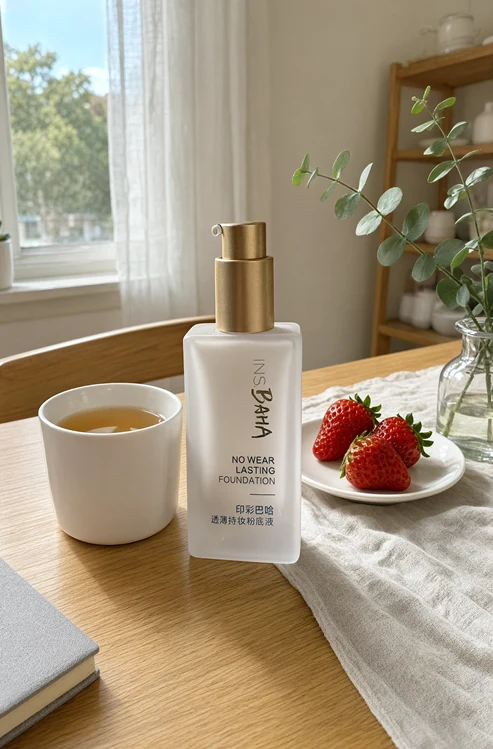
Ersetzen Sie ‘schöner machen’ durch sichtbare Entscheidungen: eine Flasche mit frontalem Etikett, weiches Seitenlicht und Platz rechts für eine Überschrift. So entsteht eine klarere Grundlage für die Gestaltung.

Bildbearbeitung: vorhandenes Material weiterentwickeln

Beginnen Sie mit Produktfoto, Porträt oder vorhandener Komposition, wenn Merkmale erkennbar bleiben sollen. Jede Vorlage erhält eine Rolle: Identität, Kleidung, Accessoire, Produkt oder Umgebung.

Beschreiben Sie Änderung und Erhaltung gemeinsam. Den Hintergrund ersetzen, aber Verpackungsform, Etikett und Markenfarben behalten, lässt sich besser prüfen als eine pauschale Verbesserungsanweisung.

Warum Qwen Image 2.1 Pro?

Planen Sie Bilddetails, Referenzrollen und 4K-Ausgabe für Produkte, Porträts und Plakate.

Licht und Materialien gezielt beschreiben

Nennen Sie weiches Fensterlicht, natürliche Hautstruktur, kontrollierte Glasreflexe oder feine Stoffstruktur. Dadurch wird ein ästhetischer Wunsch zu prüfbaren Bedingungen.

Behalten Sie Produkt und Komposition bei, während Sie Studio, Pflanzenschatten oder eine warme Abendszene erkunden. Eine Änderung pro Durchgang erleichtert die Auswahl für Shop oder Werbung.

Licht und Materialien gezielt beschreiben

Vom 1K-Entwurf zum 4K-Bild

Erkunden Sie Komposition und Farben in 1K und wählen Sie 2K oder 4K für feinere Stoffe, Produktoberflächen oder Plakatdetails. Das Seitenverhältnis lässt sich getrennt einstellen: quadratische Produkte, breite Banner oder Hochformatmotive.

Beschreiben Sie Bildausschnitt, Fokus und Materialien. Prüfen Sie nach dem Download Kanten, Schrift und Texturen in voller Größe und passen Sie Zuschnitt und Layout an die geplante Darstellung an.

Vom 1K-Entwurf zum 4K-Bild

Bis zu 10 Vorlagen klare Rollen geben

Bild 1 kann die Person, Bild 2 die Jacke und Bild 3 die Tasche bestimmen. Die Nummerierung muss der Upload-Reihenfolge entsprechen und die Herkunft jedes Elements erklären.

Bei Widersprüchen ist eine Priorität hilfreich. Mehr Bilder sind nicht automatisch besser: Beginnen Sie mit möglichst wenigen klaren, zusammenpassenden Vorlagen, die die Aufgabe erklären.

Bis zu 10 Vorlagen klare Rollen geben

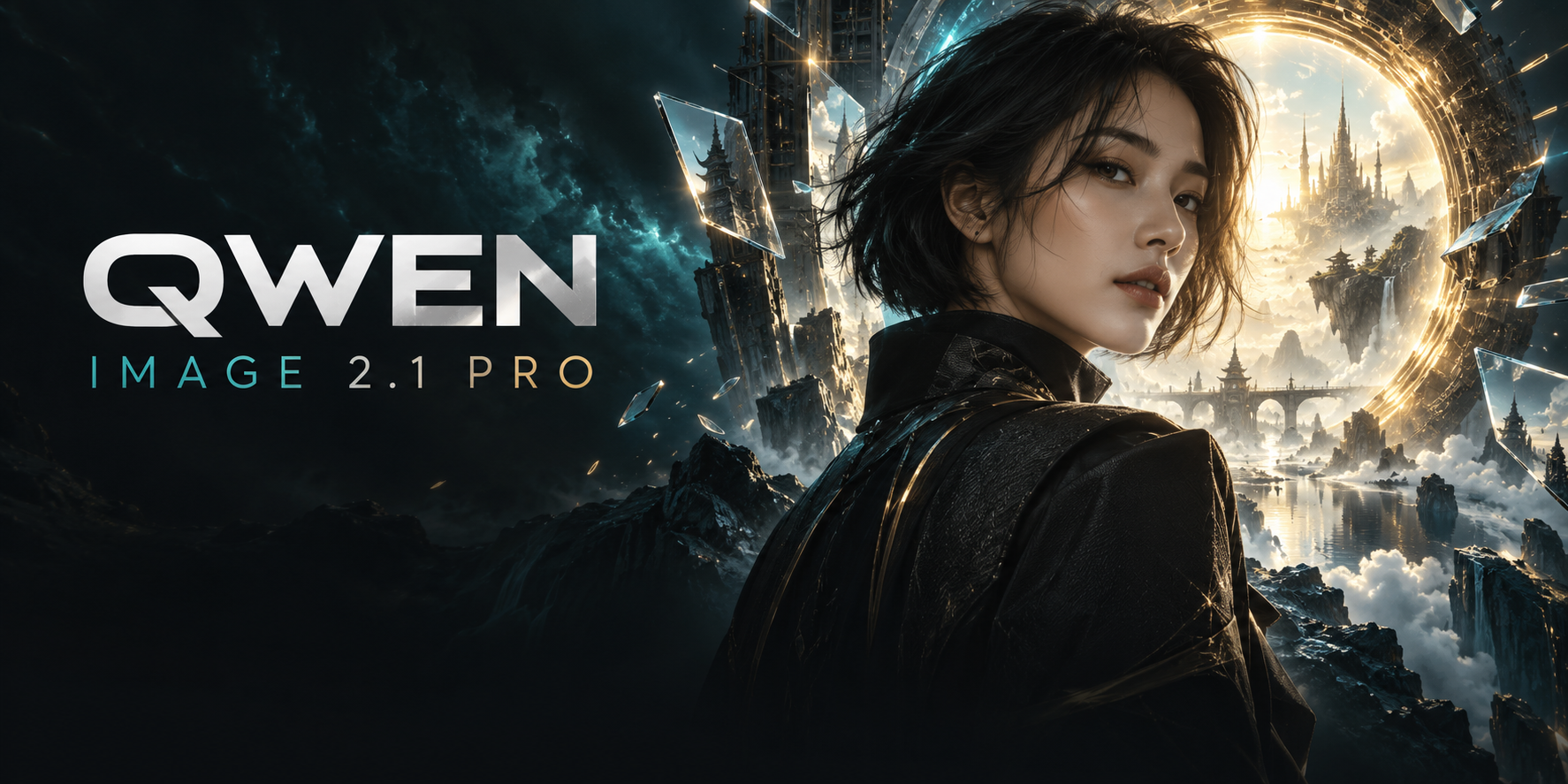
Mit einer Filmplakat-Komposition Geschichten erzählen

Legen Sie einen visuellen Mittelpunkt, räumliche Tiefe, Atmosphäre und Platz für den Titel fest. Warm-kalte Lichtkontraste, Konturlicht, Gegenlicht oder Nebel helfen, verschiedene Bildebenen zu gestalten.

Nutzen Sie 16:9 oder 21:9 für breite Werbemotive und 2:3 oder 9:16 für Hochformatplakate. Ergänzen Sie Figuren- oder Kleidungsreferenzen und nennen Sie Kamerawinkel, Ausdruck und Umgebung. Planen Sie den Titel zusammen mit dem Bild.

Mit einer Filmplakat-Komposition Geschichten erzählen

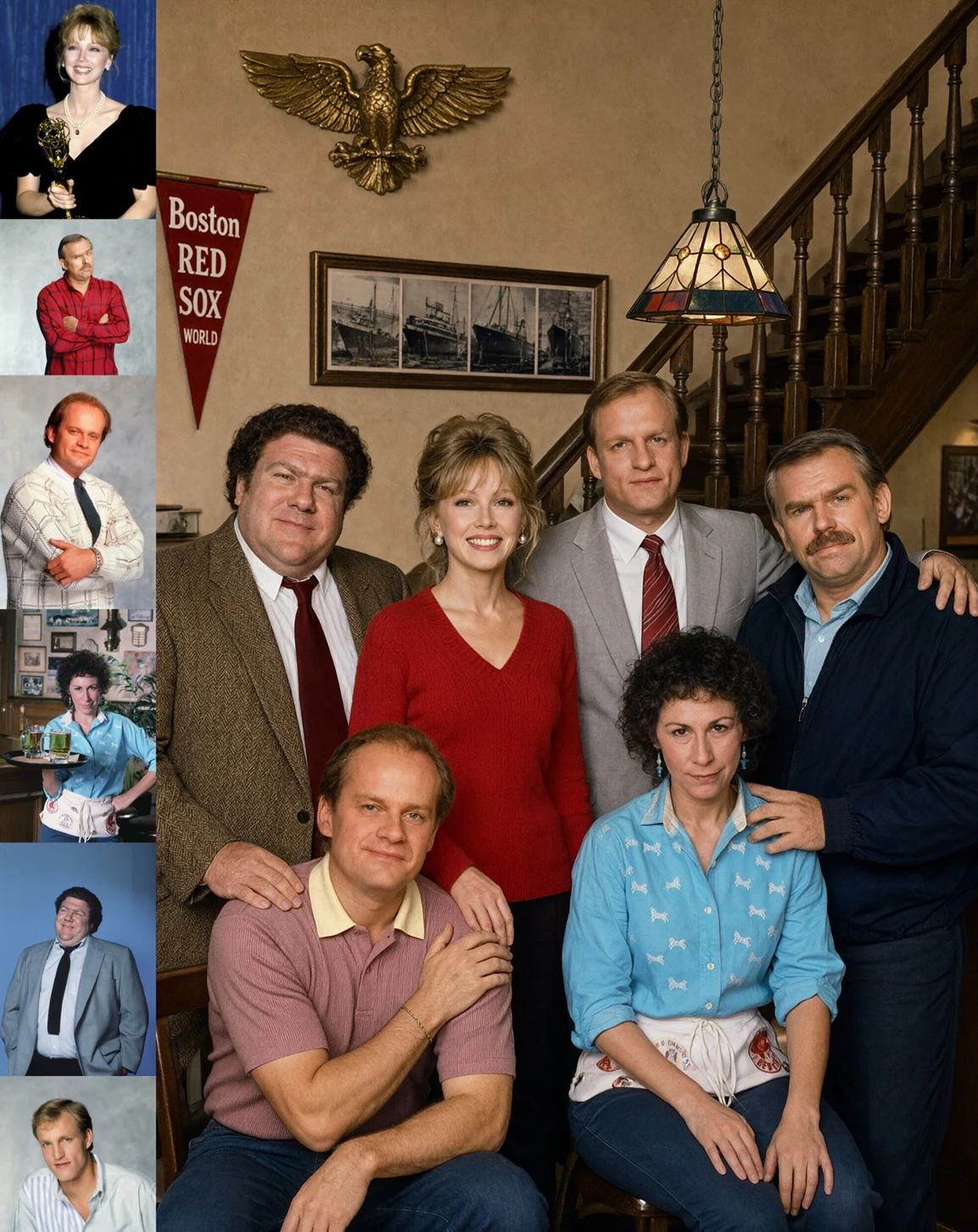
Personen und Produkte erkennbar halten

Beschreiben Sie zu bewahrende Gesichtszüge, Frisur und Kleidung oder Produktsilhouette, Material, Farbe und Etikett. Trennen Sie Veränderungen der Umgebung von den Merkmalen des Motivs.

Speichern Sie eine bestätigte Version und ändern Sie pro Runde nur eine Gruppe von Details. Vergleichen Sie Gesichter, Logos, Etiketten und Produktstruktur vor einer kommerziellen Verwendung mit dem Original.

Personen und Produkte erkennbar halten

Plakattext und Bildaufbau gemeinsam planen

Geben Sie genaue Überschriften und Beschriftungen sowie Hierarchie, Position, Kontrast und Freiraum an. Reservieren Sie die Textfläche, bevor die gesamte Komposition gefüllt wird.

Beginnen Sie mit einem kurzen Titel und wenigen Beschriftungen. Prüfen Sie Schreibweise, Zahlen, Satzzeichen, Wiederholungen und Zeilenabstände. Lange, exakt benötigte Texte lassen sich im Gestaltungsprogramm finalisieren.

Plakattext und Bildaufbau gemeinsam planen

Optionen für Erstellung und Ausgabe

Wählen Sie Seitenverhältnis, Auflösung und Referenzen passend zur Verwendung. Bestimmen Sie zuerst die Komposition; die Credit-Kosten werden vor dem Absenden angezeigt.

FunktionQwen Image 2.1 ProAnwendungshinweise
Auflösung1K / 2K / 4KErkunden Sie Komposition und Farben in 1K und wählen Sie 2K oder 4K für feinere Stoffe, Produktoberflächen oder Plakatdetails.
Referenzen10Die Bearbeitung unterstützt bis zu 10 JPG-, PNG- oder WebP-Bilder mit jeweils höchstens 30 MB.
Seitenverhältnisauto + 14Wählen Sie auto, 1:1, 2:3, 3:2, 1:4, 4:1, 3:4, 4:3, 4:5, 5:4, 1:8, 8:1, 9:16, 16:9 oder 21:9.
Prompt20,000Beschreiben Sie Motiv, Licht, Material und genaue Wörter.
DownloadPNG-BildLaden Sie das fertige Bild im Arbeitsbereich herunter.
Credits1K: 2 · 2K: 4 · 4K: 5Prüfen Sie die Credits vor dem Absenden.

Qwen Image 2.1 Pro verwenden

Wählen Sie einen Modus, ordnen Sie Referenzen und Bildvorgaben, bestimmen Sie die Ausgabegröße und speichern Sie das Ergebnis zur weiteren Bearbeitung.

  1. 01

    Ausgangspunkt wählen

    Ohne Ausgangsbild nutzen Sie Text zu Bild, zum Erhalten von Person, Produkt oder Layout die Bearbeitung. Legen Sie Shop, Plakat, Beitrag oder Storyboard als Zweck fest.

  2. 02

    Komposition und Vorlagen erklären

    Beschreiben Sie Motiv, Licht, Material und genaue Wörter. Nummerieren Sie Vorlagen, erklären Sie ihre Rollen und trennen Sie Änderungen von Erhaltungswünschen. Die wichtigste Vorgabe steht zuerst.

  3. 03

    Auflösung / Seitenverhältnis

    Wählen Sie 1K, 2K oder 4K und ein passendes Seitenverhältnis. Quadrate eignen sich für Produkte und Avatare, Querformate für Banner und Hochformate für Plakate. Lassen Sie Platz für Titel und vollständige Konturen.

  4. 04

    Prüfen und weiterbearbeiten

    Prüfen Sie die Credits vor dem Absenden. Kontrollieren Sie Gesichter, Hände, Etiketten und Text, laden Sie die gewünschte Version herunter und verwenden Sie sie als nächste Referenz. Ändern Sie jeweils eine Gruppe von Details.

Einsatzgebiete für Qwen Image 2.1 Pro

Wählen Sie eine konkrete Aufgabe und steuern Sie die Richtung durch Vorlagenrollen und Änderungsgrenzen, vom Produkt bis zur Kampagne.

1

Produktszenen für Shops

Erkunden Sie Studio, Alltag und saisonale Hintergründe für Shop und Produktseite. Nutzen Sie Vorlagen für Verpackung und Farben und vergleichen Sie Etikett und Struktur mit dem echten Produkt.

2

Porträts und Figurenkonzepte

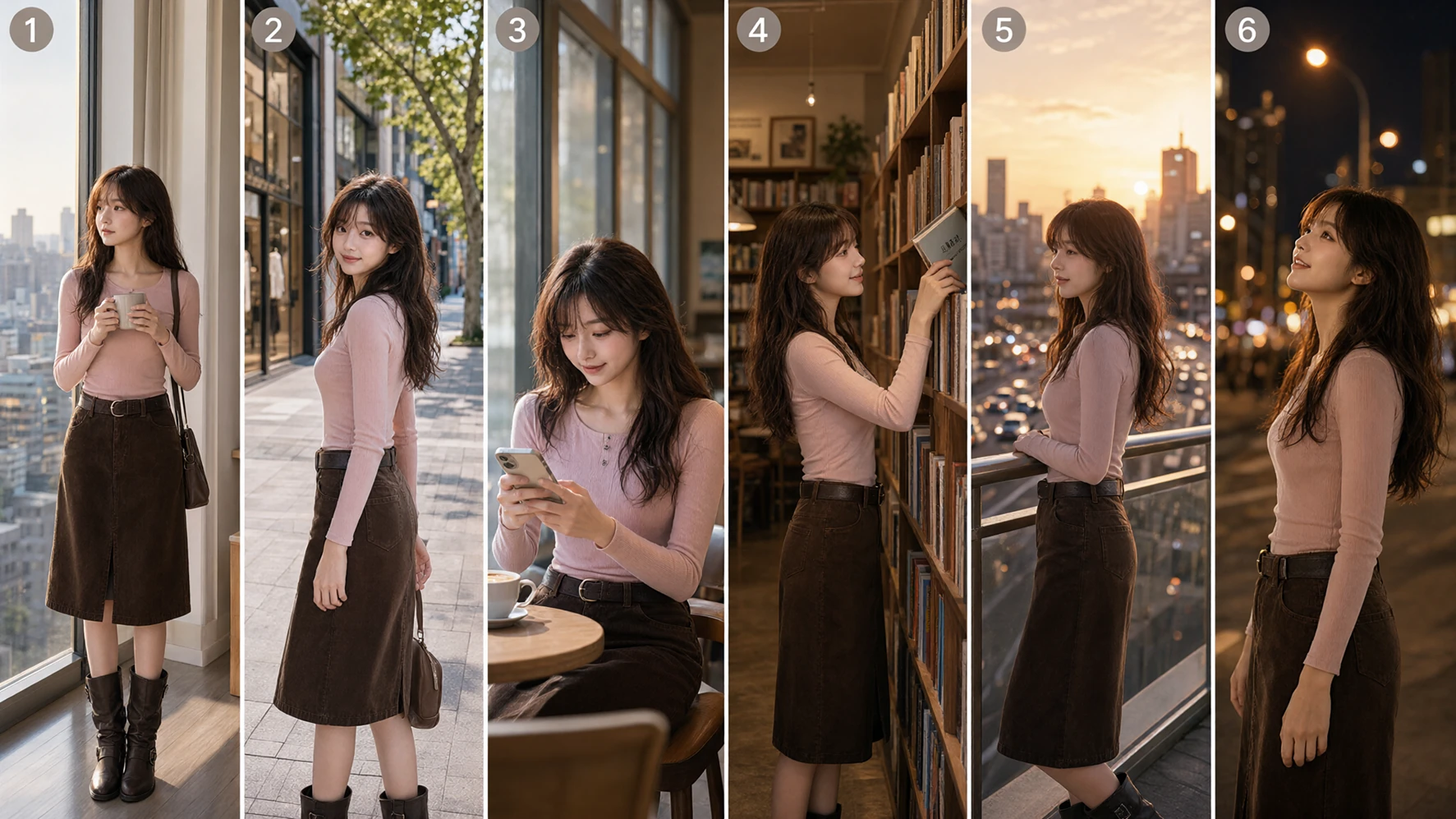
Trennen Sie Identität von Kleidung, Accessoires und Umgebung. Vergleichen Sie Gesicht, Frisur und Haltung nach jeder Bearbeitung für eine zusammenhängende Bildserie.

3

Figurenillustrationen und visuelle Materialien

Bereiten Sie Figuren und Szenen für Websites, Präsentationen und Videos vor. Definieren Sie Stil, Pose und Farben, weisen Sie Personen, Kleidung und Umgebungen den Referenzen zu und wählen Sie Format und Auflösung.

4

Werbung und soziale Beiträge

Planen Sie Motiv, genauen Titel und Freiraum zusammen. Beginnen Sie mit einer Grundrichtung und prüfen Sie Daten, Beträge und Markenformulierungen vor der Veröffentlichung.

5

Innenraumplanung und räumliche Konzepte

Kombinieren Sie Raum-, Möbel- und Farbvorlagen mit Angaben zu Position, Maßstab und Licht. Nutzen Sie Bilder zur Ideenbesprechung und gemessene Pläne für echte Maße.

6

Storyboards und Infografiken

Ordnen Sie Figuren und Szenen oder Titel und Diagramme für Video und Präsentation. Prüfen Sie genaue Abläufe, Daten und Texte vor der Übergabe.

Häufige Fragen

Was ist Qwen Image 2.1 Pro?

Ein Produkt zur Bilderstellung im Wan-Arbeitsbereich. Es unterstützt Text-zu-Bild, referenzbasierte Bearbeitung, bis zu 10 Referenzbilder und 1K, 2K oder 4K für Produkte, Porträts, Plakate und Figuren. Gespeicherte Bilder lassen sich weiterbearbeiten.

Wann nutze ich Generierung oder Bearbeitung?

Erzeugen Sie aus Text eine Szene ohne Ausgangsmaterial. Nutzen Sie Bearbeitung, um Person, Produkt oder Layout zu bewahren. Beschreiben Sie neuen Effekt und zu erhaltende Merkmale gemeinsam.

Wie viele Referenzbilder kann ich hochladen?

Die Bearbeitung unterstützt bis zu 10 JPG-, PNG- oder WebP-Bilder mit jeweils höchstens 30 MB. Beschreiben Sie ihre Rollen in der Upload-Reihenfolge, etwa Person, Kleidung, Produkt oder Hintergrund.

Kann ich nur eine Stelle ändern?

Nennen Sie Position, Objekt, Änderung und zu bewahrende Bereiche. Eine markierte Vorlage kann helfen. Prüfen Sie die Umgebung; lokale Bearbeitung garantiert keine pixelgenaue Erhaltung aller anderen Stellen.

Welche Seitenverhältnisse gibt es?

Wählen Sie auto, 1:1, 2:3, 3:2, 1:4, 4:1, 3:4, 4:3, 4:5, 5:4, 1:8, 8:1, 9:16, 16:9 oder 21:9. 1:1 eignet sich für Produkte, 2:3 oder 9:16 für Hochformatplakate, 16:9 oder 21:9 für breite Werbemotive.

Wird 4K unterstützt?

Ja. Wählen Sie 1K, 2K oder 4K. Prüfen Sie die Komposition in 1K und verwenden Sie 2K oder 4K für eine detailliertere Version. Breite und Höhe hängen vom Seitenverhältnis ab; das fertige Bild finden Sie in den Ergebnissen.

Kann es chinesischen oder englischen Text erzeugen?

Chinesische und englische Prompts werden unterstützt. Geben Sie Wortlaut, Hierarchie und Position an und prüfen Sie Schreibweise, Zahlen und Abstände. Lange Texte können im Gestaltungsprogramm fertig gesetzt werden.

Bleiben Gesichter, Produkte und Logos erhalten?

Klare Vorlagen und konkrete Anweisungen helfen, die Treue variiert jedoch. Vergleichen Sie Gesicht, Verpackung, Etikett und Logo mit dem Original. Vollständige Reproduktion jedes Details ist nicht garantiert.

Wie bearbeite ich mehrere Runden?

Speichern Sie das bestätigte Ergebnis als nächste Vorlage und ändern Sie eine Detailgruppe pro Runde. Behalten Sie Originale und Versionen, um Änderungen an Identität, Layout oder Text zu erkennen und zurückzugehen.

Wie speichere und bearbeite ich ein Bild erneut?

Laden Sie das fertige Bild im Arbeitsbereich herunter. PNG ist das Standardformat. Speichern Sie Ihre gewünschte Version, verwenden Sie sie als Referenz und beschreiben Sie Änderungen an Hintergrund, Licht oder Details.
Bereit für das nächste Bild?

Verwandeln Sie Ideen in Bilder oder entwickeln Sie vorhandene Motive mit Qwen Image 2.1 Pro weiter. Nutzen Sie 1K, 2K oder 4K und bis zu 10 Referenzen für Produkte, Porträtstyling, Filmplakate und wiederholte Bildbearbeitung.

Bild-Arbeitsbereich öffnen
Wan-Videoarbeitsbereich